如何使用第三方 API Key更新于 2026年4月5日•4 分钟阅读
申请 TinyPNG API Key
如果你希望在 Lucent 中使用 TinyPNG,需要先去 TinyPNG 官网申请 API Key,再回到 Lucent 的 Services 设置中完成添加。以下教程会详细介绍如何申请 API Key 并添加到 Lucent 中使用。
重点摘要
- TinyPNG 提供每月 500 次免费压缩额度,初次申请无需绑定支付方式。
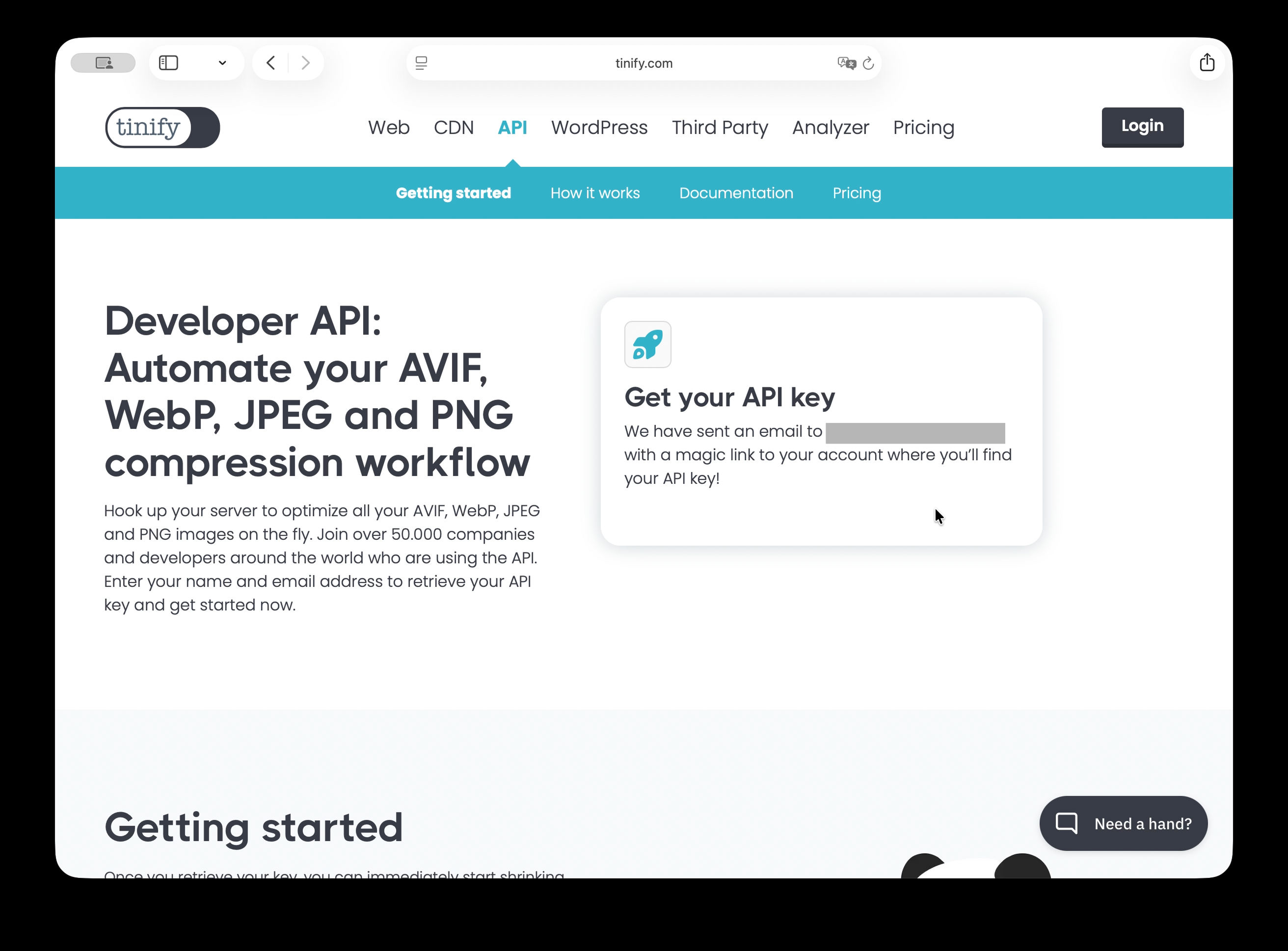
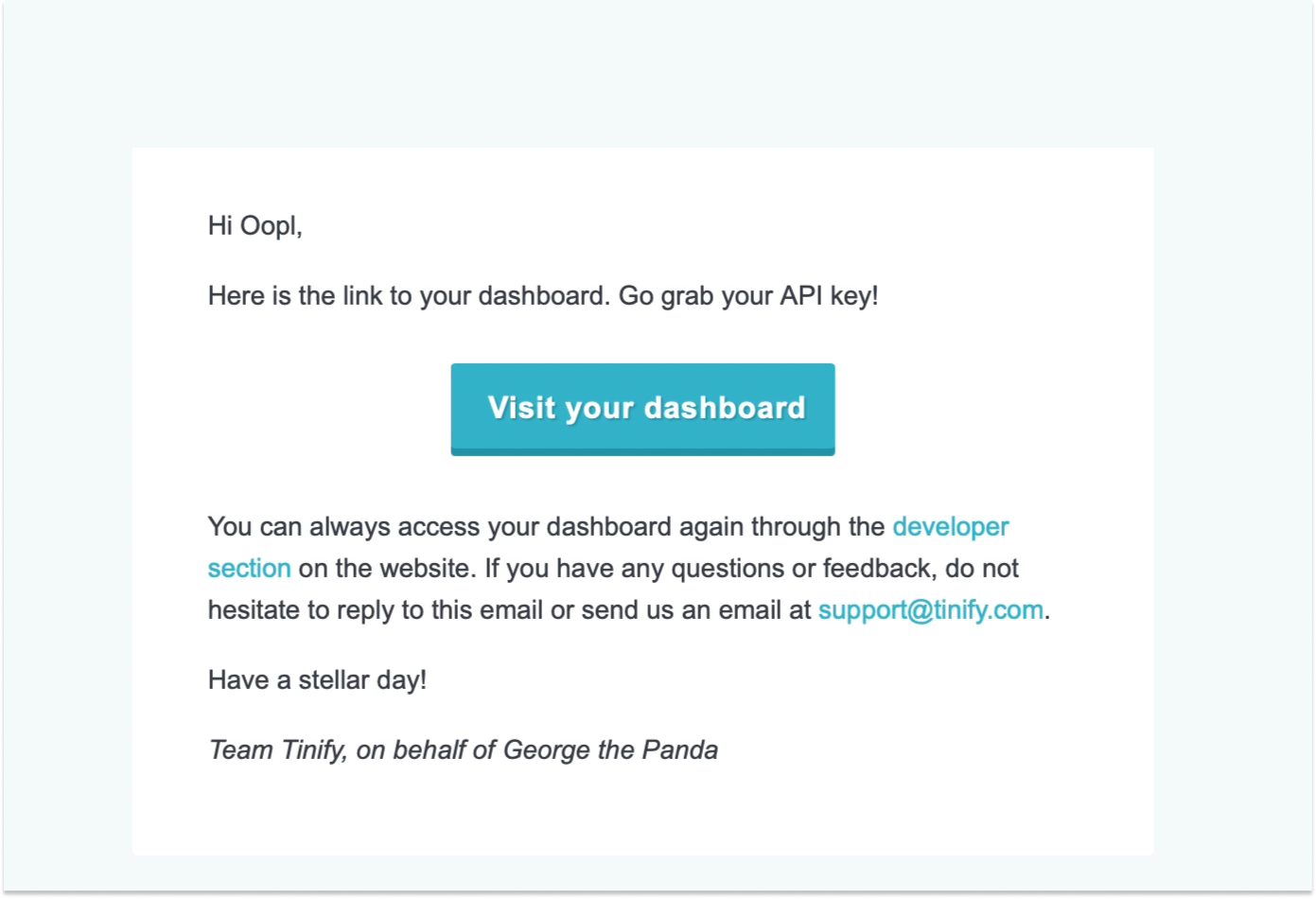
- 提交表单后,需要通过邮件中的链接进入 Dashboard 才能看到 API Key。
- Lucent 会把服务密钥安全存储在 macOS 钥匙串中,仅会在调用 TinyPNG 功能时进行使用。
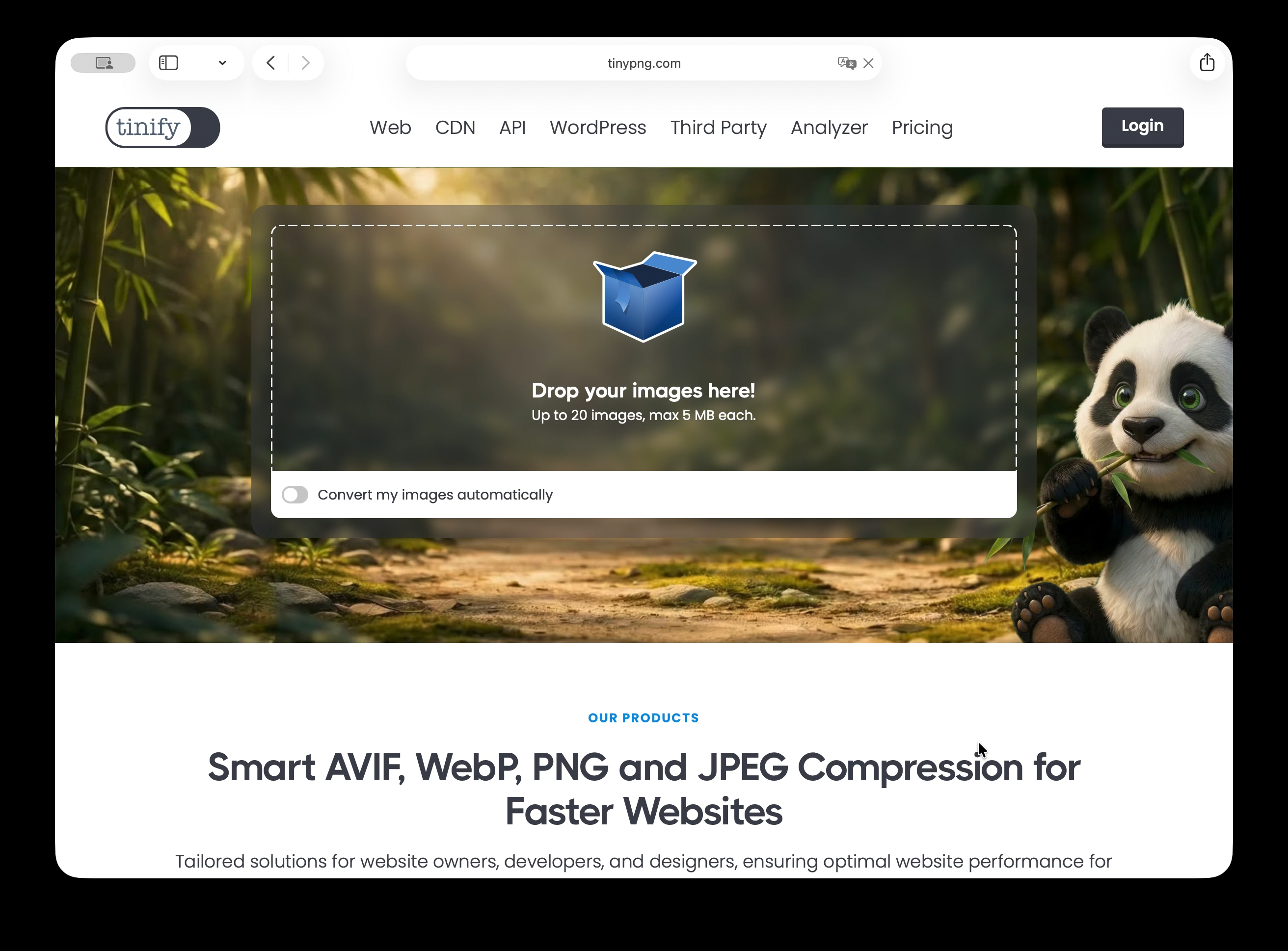
1. 打开 TinyPNG API 申请页面
先打开 TinyPNG 官网,再从顶部导航进入 API 页面。这个页面会展示申请表单,以及 API 服务的基础说明。
2. 填写姓名和邮箱创建 Key
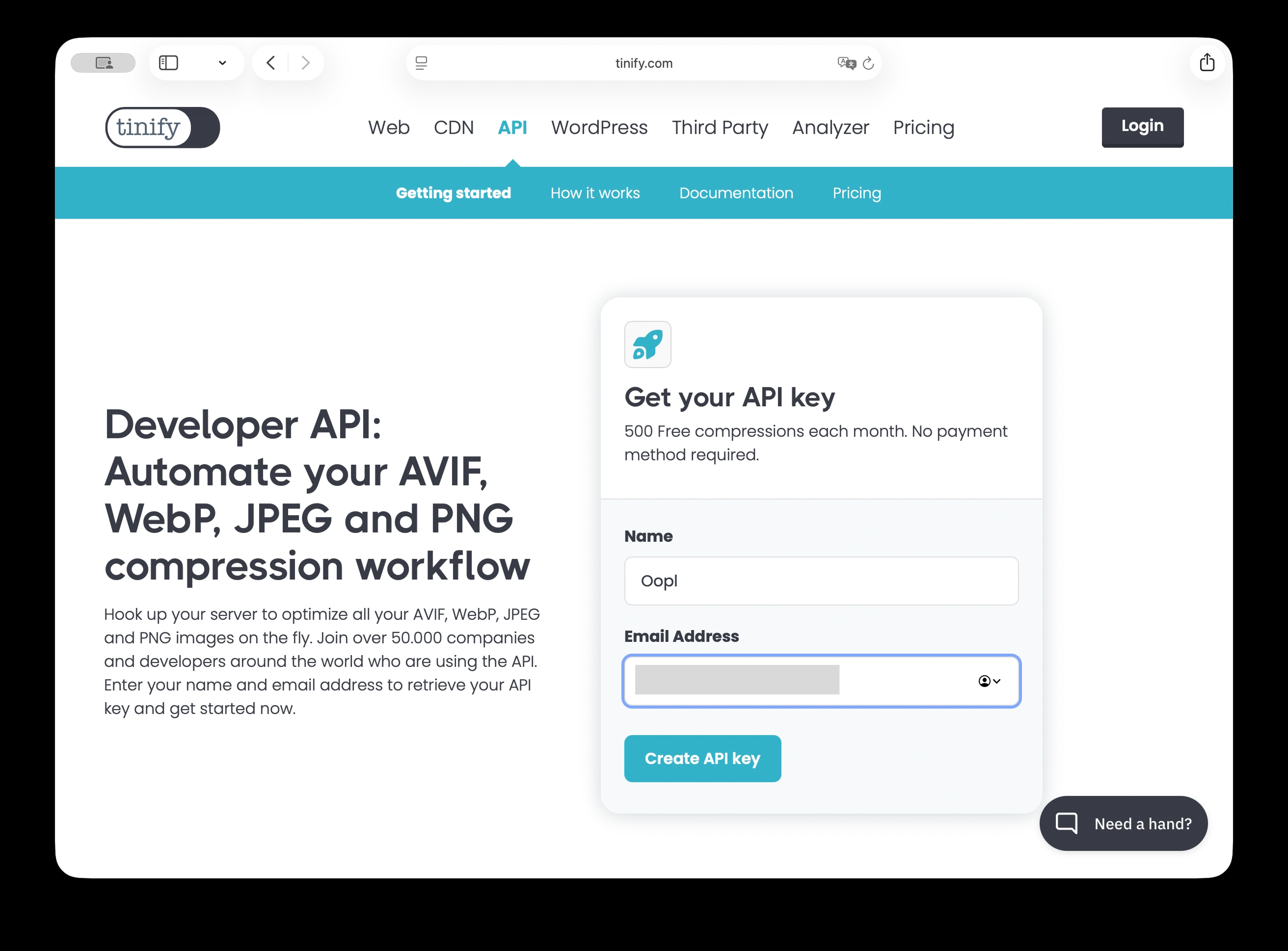
填写一个显示名称和你要接收登录邮件的邮箱地址,然后点击 Create API key。
提交后,TinyPNG 不会直接在当前表单里展示 Key,而是会向你的邮箱发送一封邮件,并通过邮件中的链接引导你进入 API Dashboard。
- 1请使用一个你当前可以立即查收邮件的真实邮箱。
- 2如果邮件没有立刻到达,先检查垃圾邮箱,再决定是否重新提交。
3. 在 Dashboard 中找到 API Key
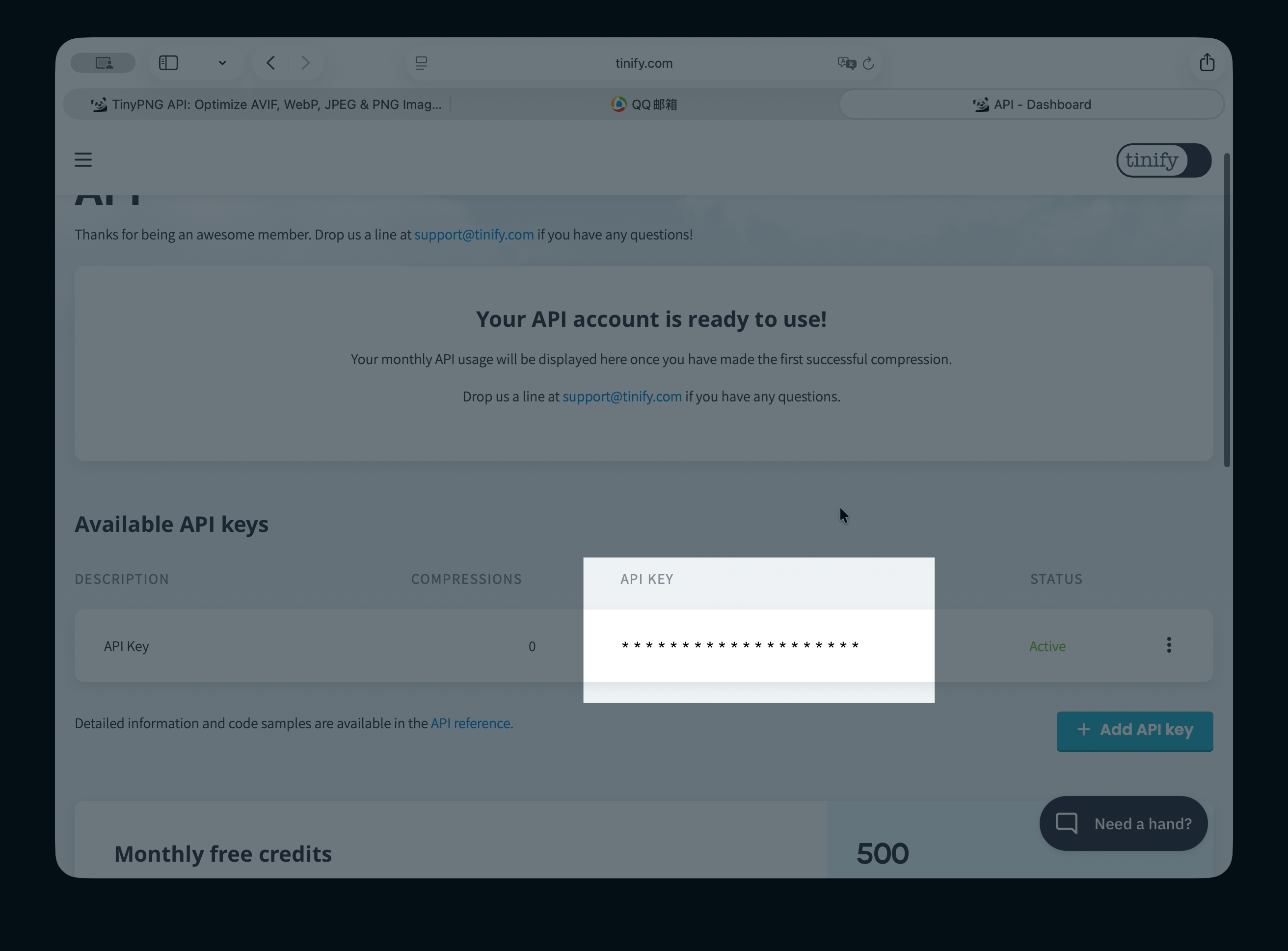
进入 Dashboard 后,TinyPNG 会在 Available API keys 区域展示你的密钥列表。新建的 Key 会显示在这里,同时可以看到状态和当前压缩次数。
把这个 Key 复制出来并妥善保管。如果后续怀疑已经泄露,回到这个 Dashboard 进行轮换或吊销即可。
4. 在 Lucent 中配置 TinyPNG Key
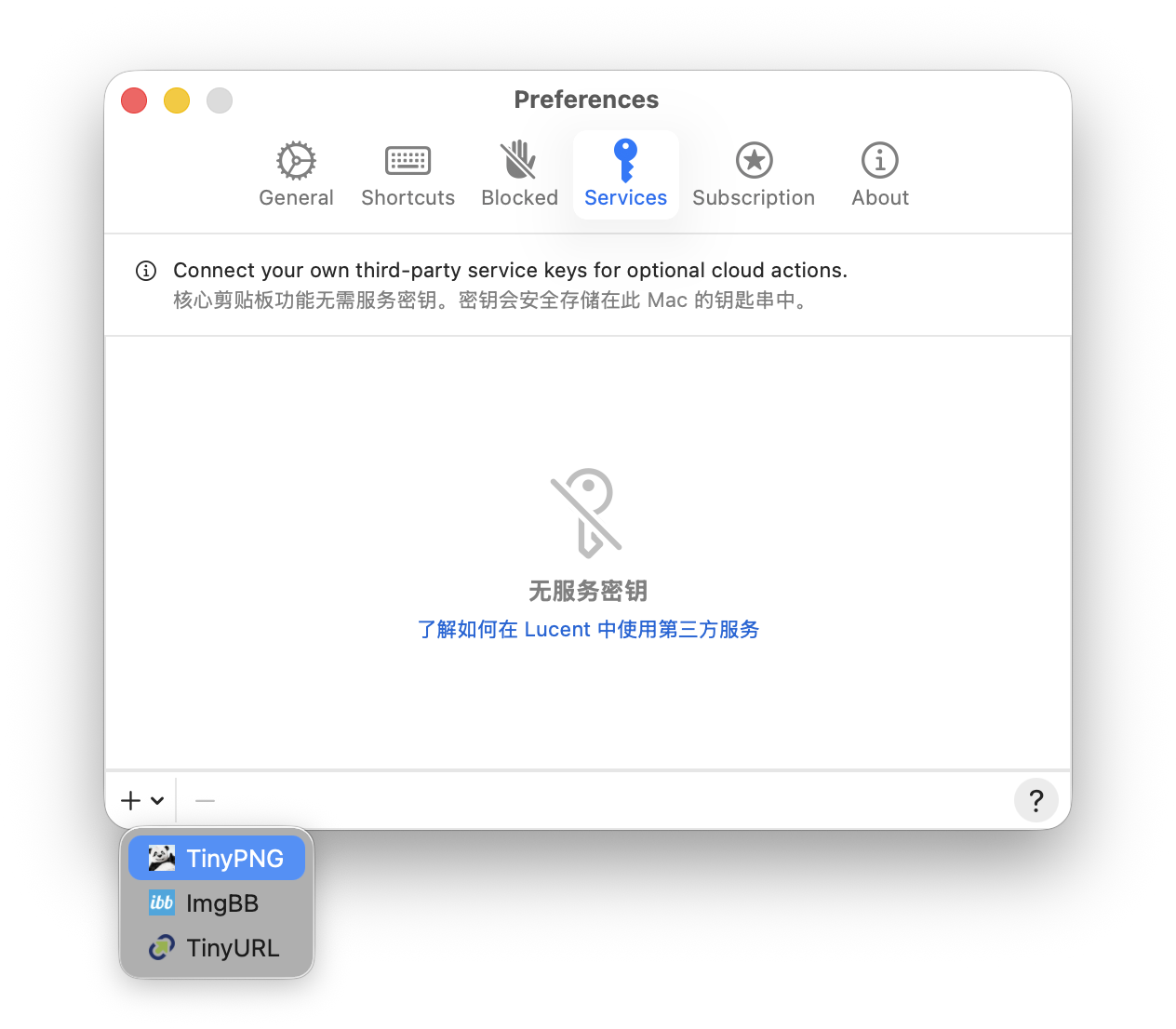
打开 Lucent 的 Preferences,切换到 Services 标签页。如果当前还没有配置过服务密钥,Lucent 会显示第三方服务列表以及空状态页面。
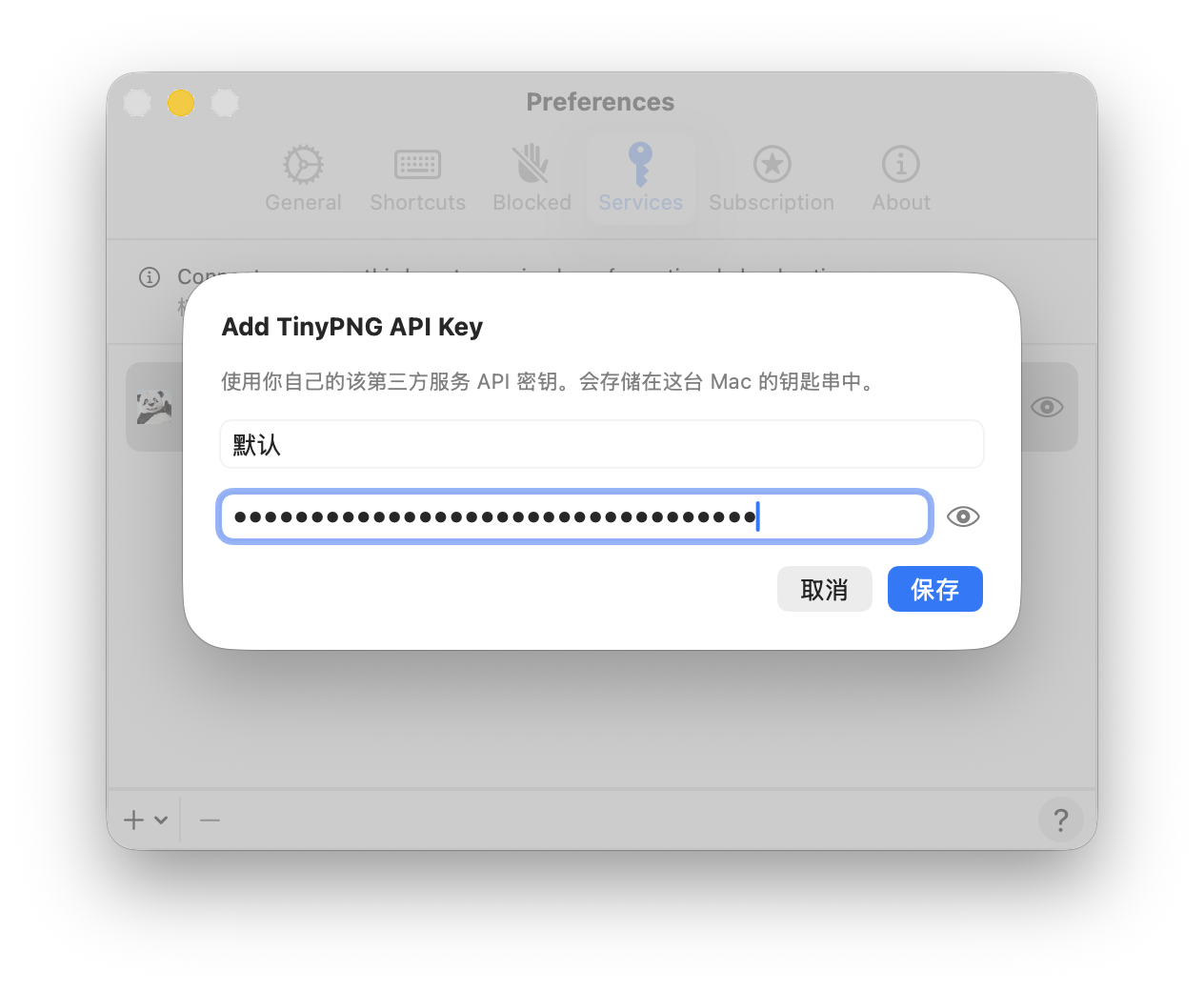
在左下角服务列表里选择 TinyPNG,把刚刚复制的 Key 粘贴到 Add TinyPNG API Key 弹窗中,然后点击保存。
- 1Lucent 会将这个 Key 存储到 macOS 钥匙串中,因此后续如果不再使用,也可以很方便地移除。
5. 在图片条目的菜单中使用 TinyPNG
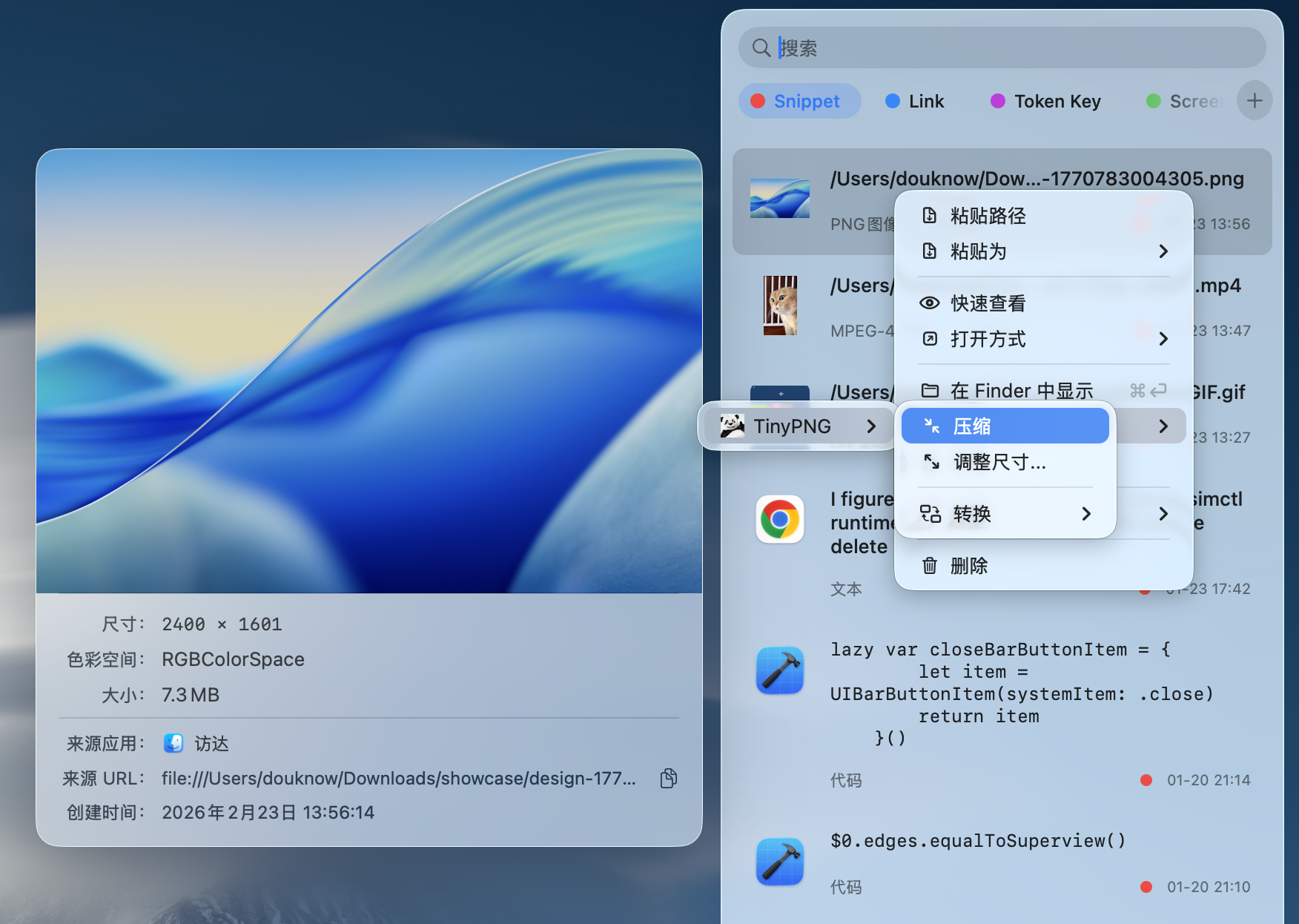
当 TinyPNG 的 Key 配置完成后,Lucent 会在受支持的图片条目菜单中显示 TinyPNG 相关操作。
如截图所示,你可以打开图片条目的右键菜单,看到 TinyPNG 子菜单,并在其中使用压缩等相关操作。
- 1请确认当前选中的是图片条目,而不是纯文本或普通文件记录。
- 2如果菜单里没有出现 TinyPNG 子菜单,优先检查 Services 中的 API Key 是否已经成功保存。
如果保存之后在 Lucent 中依然无法使用 TinyPNG,建议优先确认邮件链接进入的是正确 Dashboard,并检查复制的 Key 是否来自当前处于 Active 状态的那一行。