如何使用第三方 API Key更新于 2026年4月11日•5 分钟阅读
申请 TinyURL API Key
如果你希望在 Lucent 中使用 TinyURL,需要先创建并验证 TinyURL 账号,然后从 API 设置页生成 token。以下教程会完整介绍这套配置流程。
重点摘要
- TinyURL 需要先完成账号注册和邮箱验证,之后 API 页面才可以正常使用。
- 在 API 设置页中创建 token 后,TinyURL 只会在生成当下展示一次完整值。
- 当 Key 保存到 Lucent 后,受支持的链接条目就可以直接从菜单中调用 TinyURL 相关操作。
1. 打开 TinyURL 并创建账号
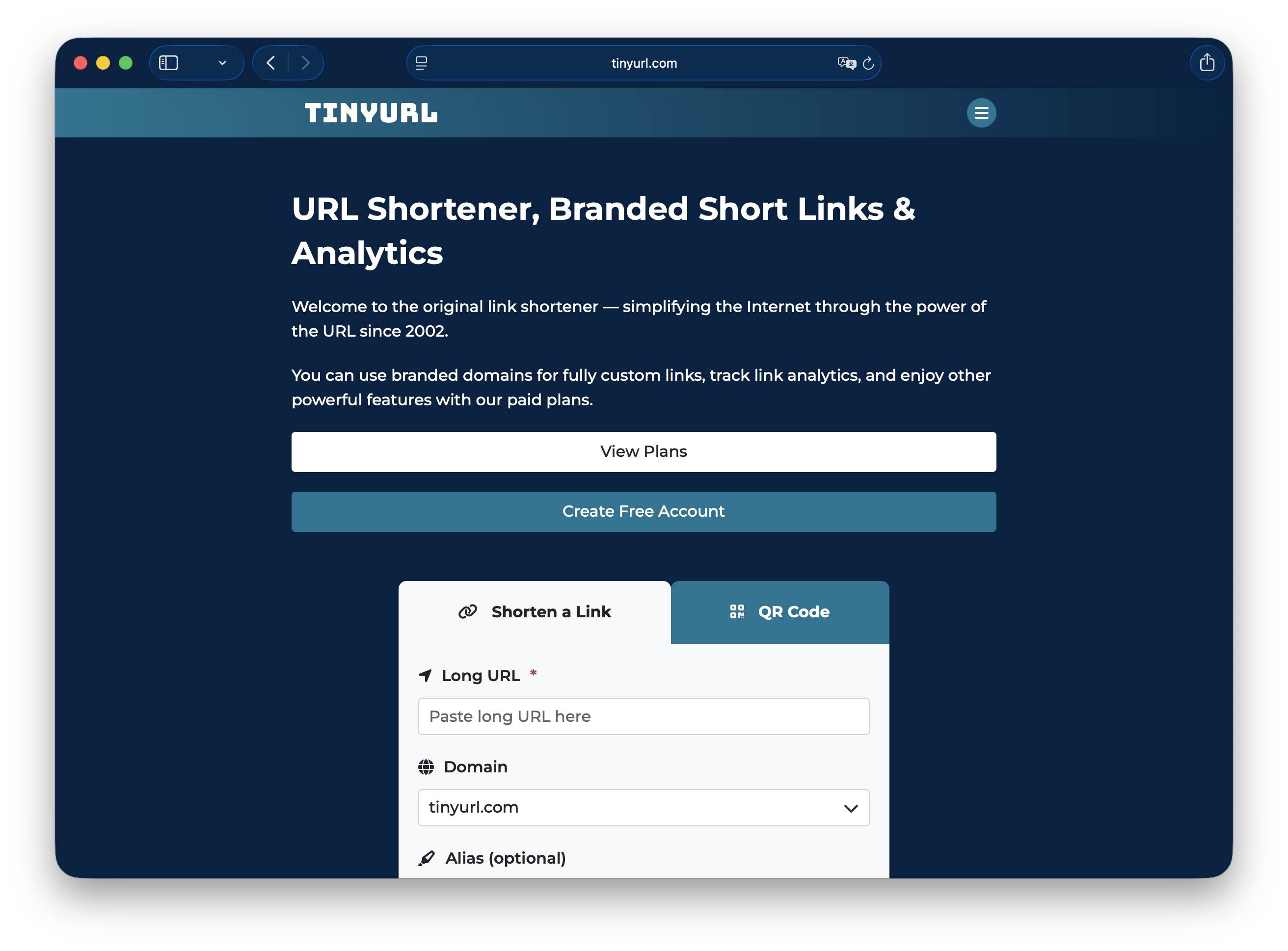
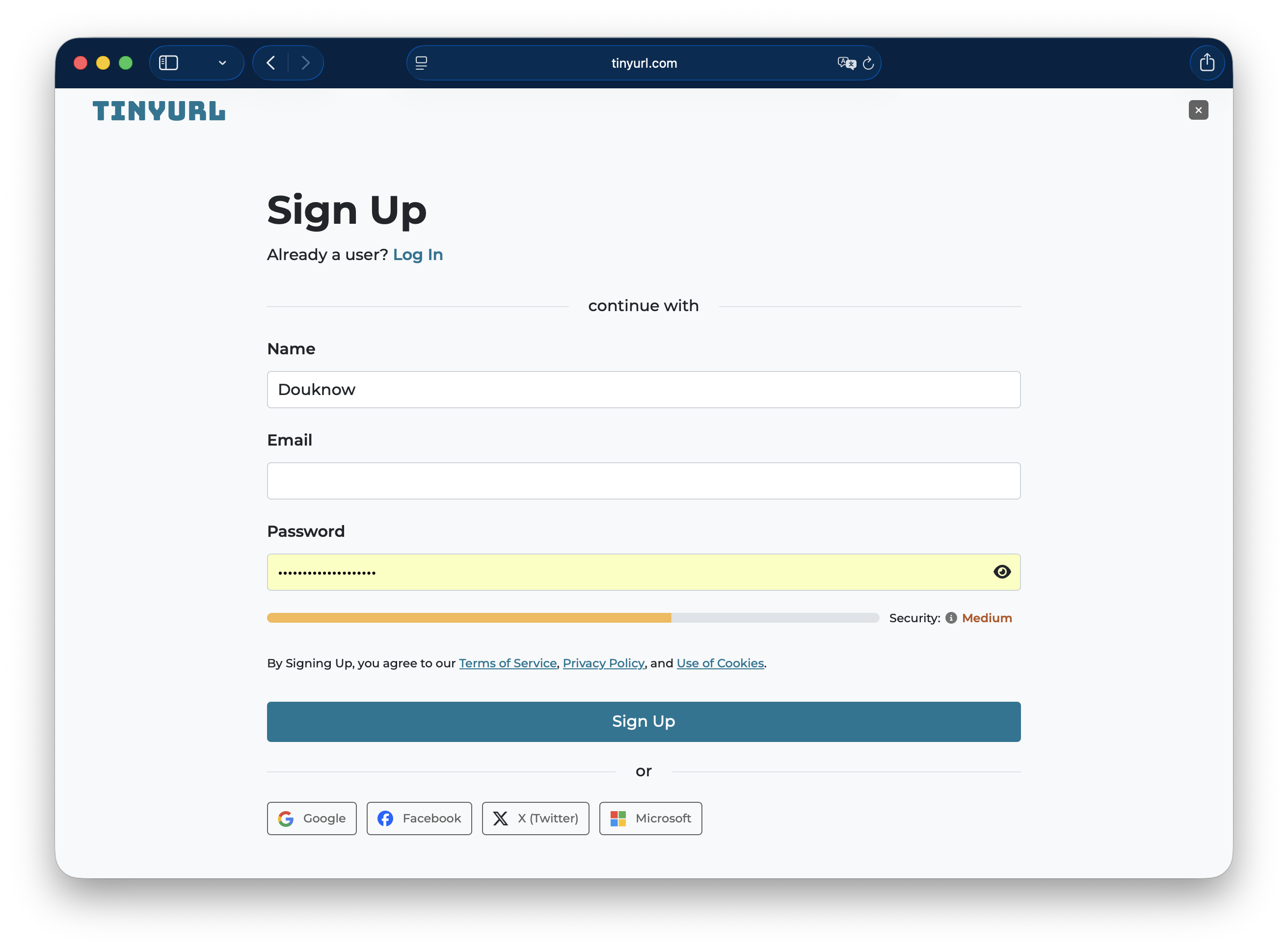
先打开 TinyURL 官网,然后点击 Create Free Account。TinyURL 需要先填写姓名、邮箱和密码,之后才能继续进入账号配置区域。
填写注册表单后提交,即可完成账号创建。
2. 验证邮箱地址
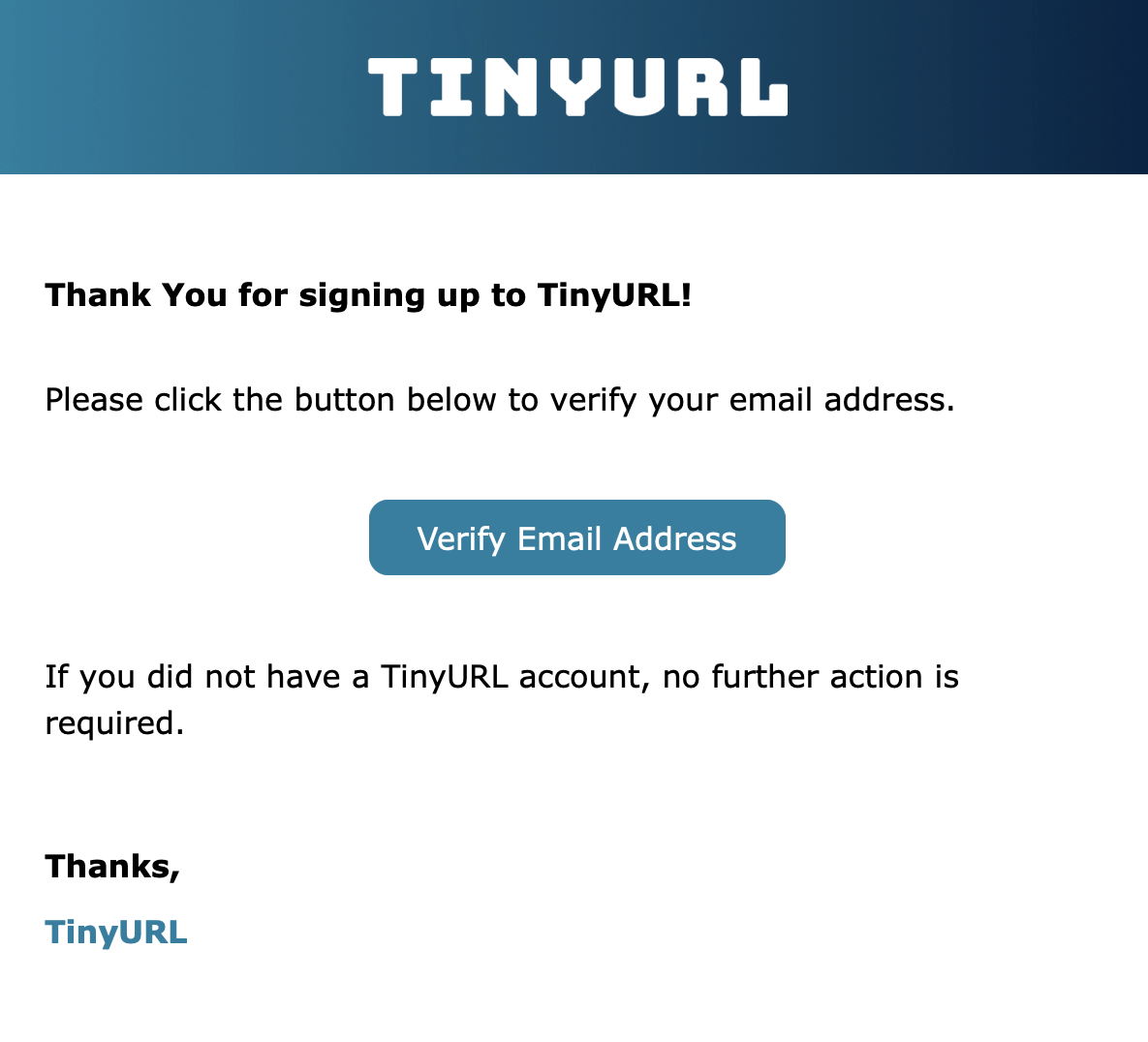
注册完成后,TinyURL 会发送验证邮件。打开邮件并点击 Verify Email Address,即可激活账号。
- 1建议尽快完成这一步,否则验证流程可能过期,需要重新发送邮件。
3. 进入账户区域并打开 API 设置
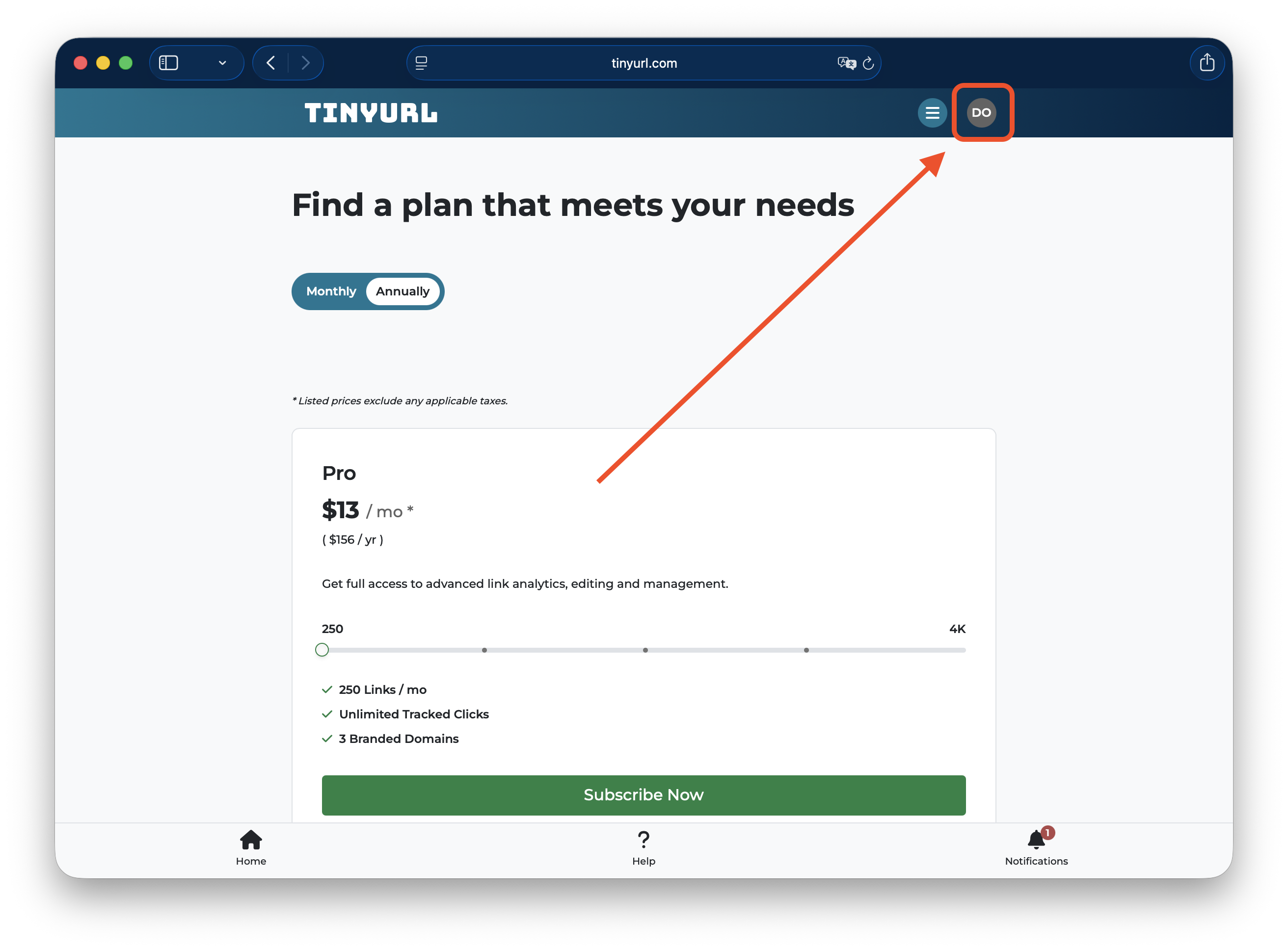
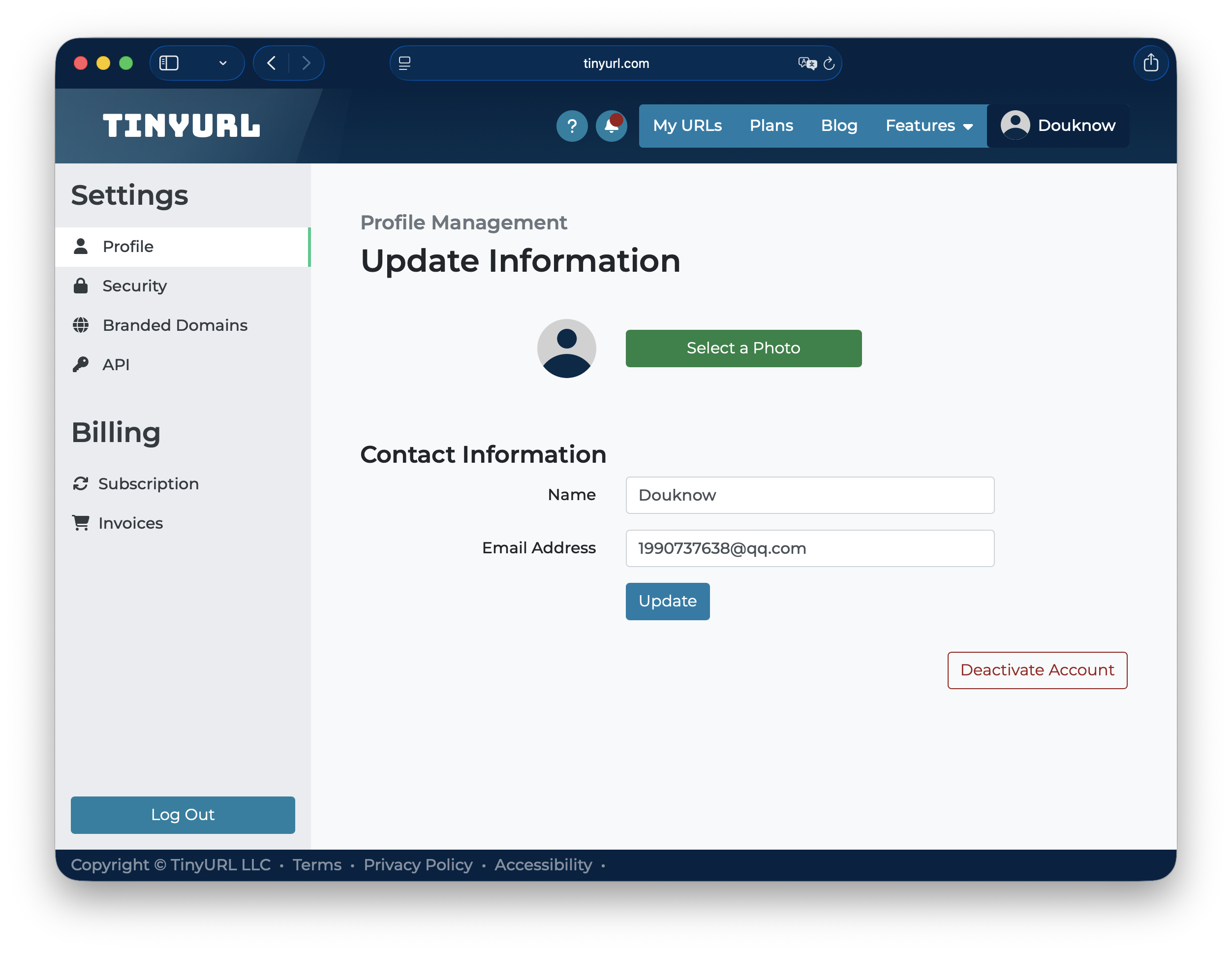
登录后,点击右上角的头像入口,再进入账户设置页面。
进入设置页后,在左侧边栏中选择 API,即可进入 token 管理页面。
4. 创建 token 并复制
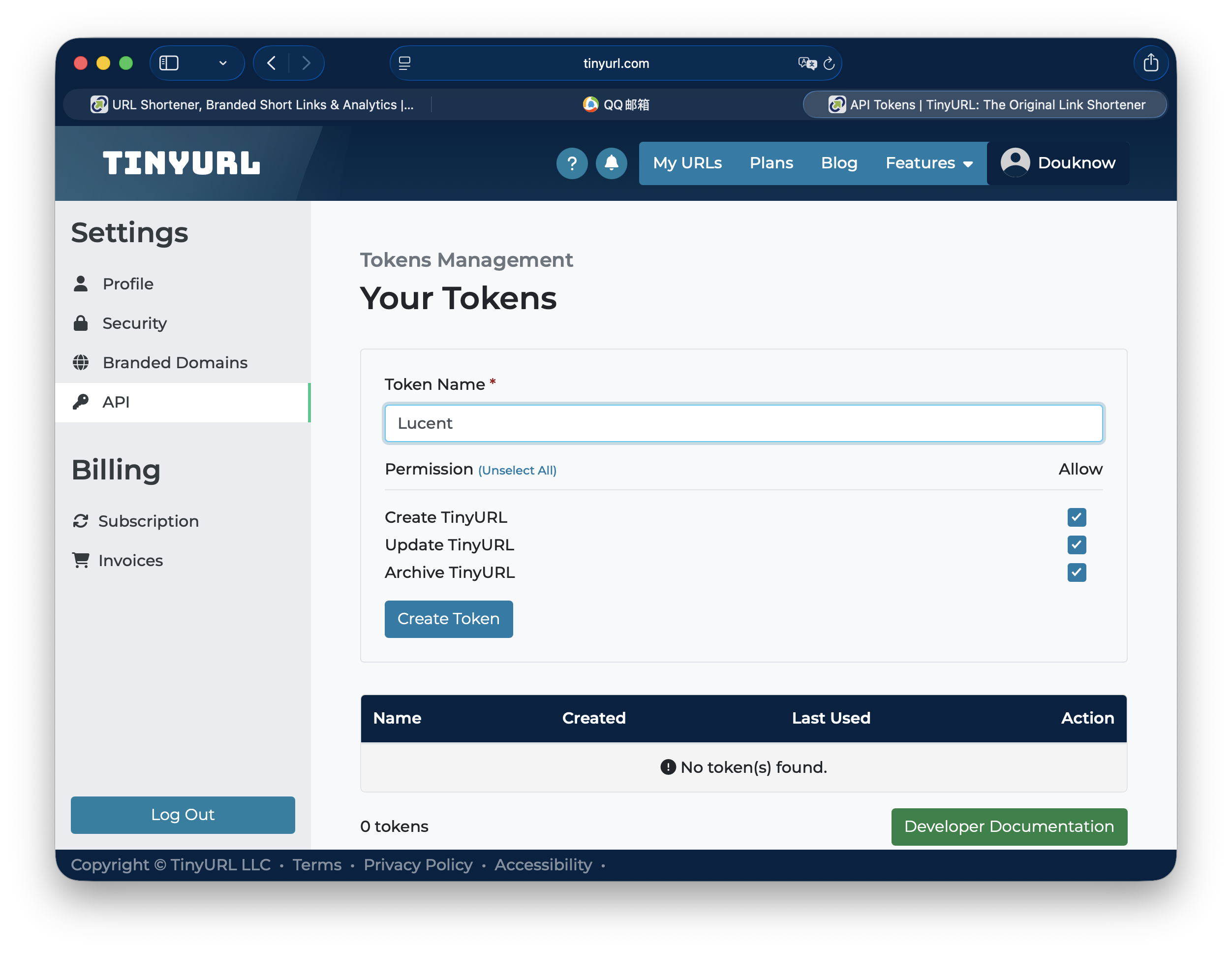
在 API 页面中填写 token 名称,选择要授予的权限,然后创建 token。
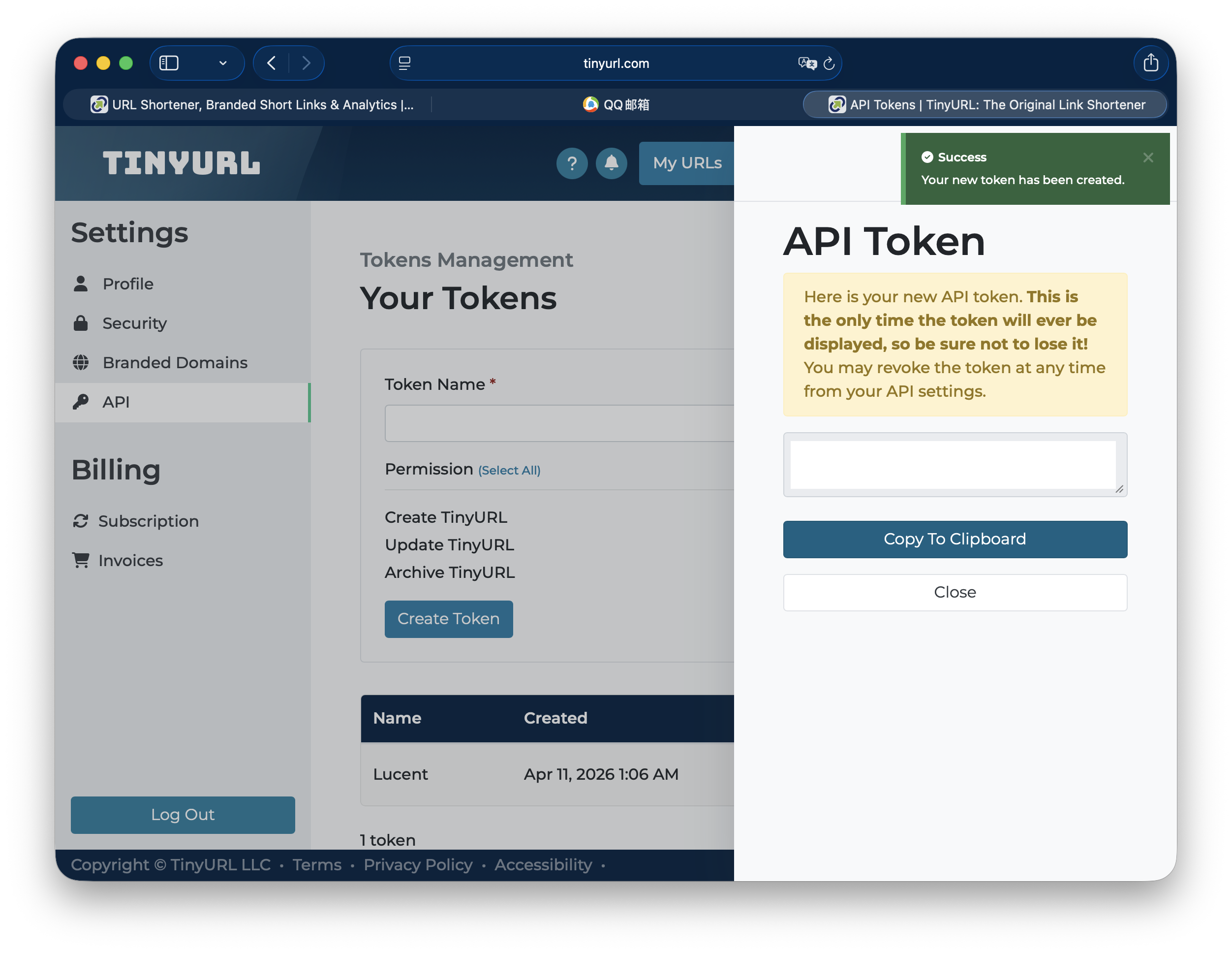
创建完成后,TinyURL 会在弹窗中展示完整 token。请立即复制,因为完整值通常只会在生成当下展示一次。
5. 在 Lucent 中配置 TinyURL Key
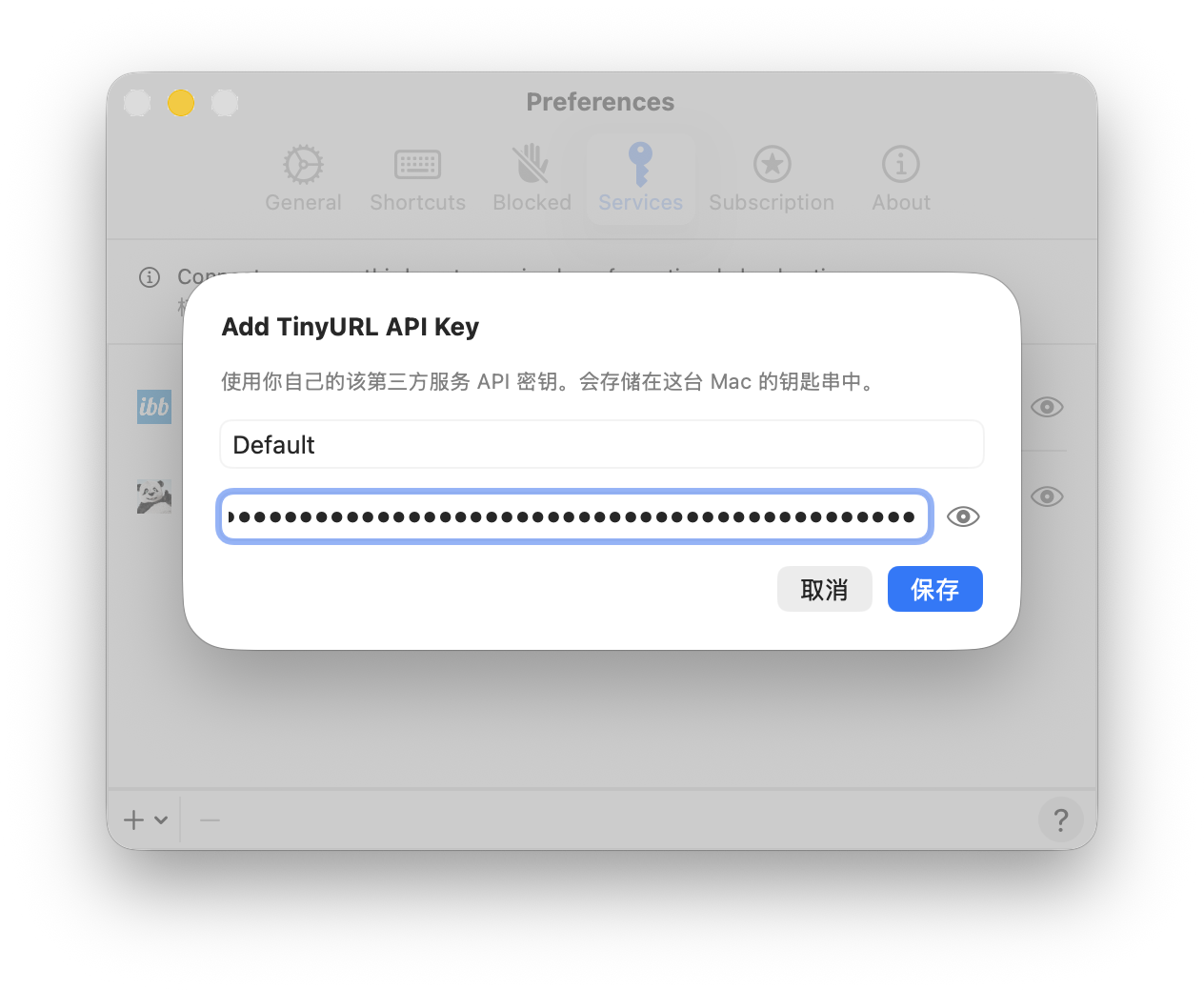
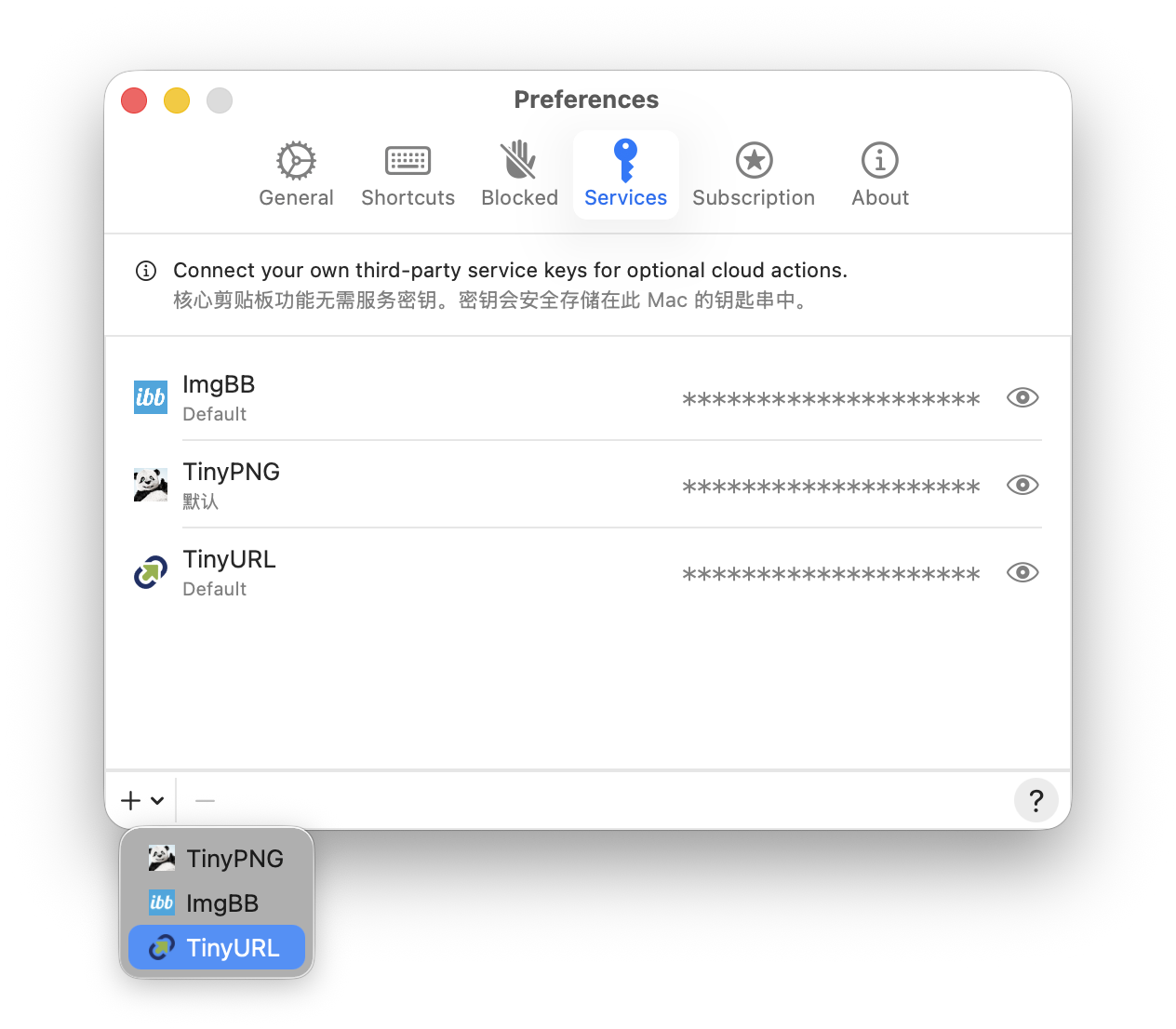
打开 Lucent 的 Preferences,进入 Services 标签页,从服务列表里选择 TinyURL,然后把刚刚复制的 token 粘贴到 Add TinyURL API Key 弹窗中并保存。
- 1Lucent 会将这个 Key 存储在 macOS 钥匙串中,因此后续可以在同一个页面里更新或删除。
6. 在条目菜单中使用 TinyURL
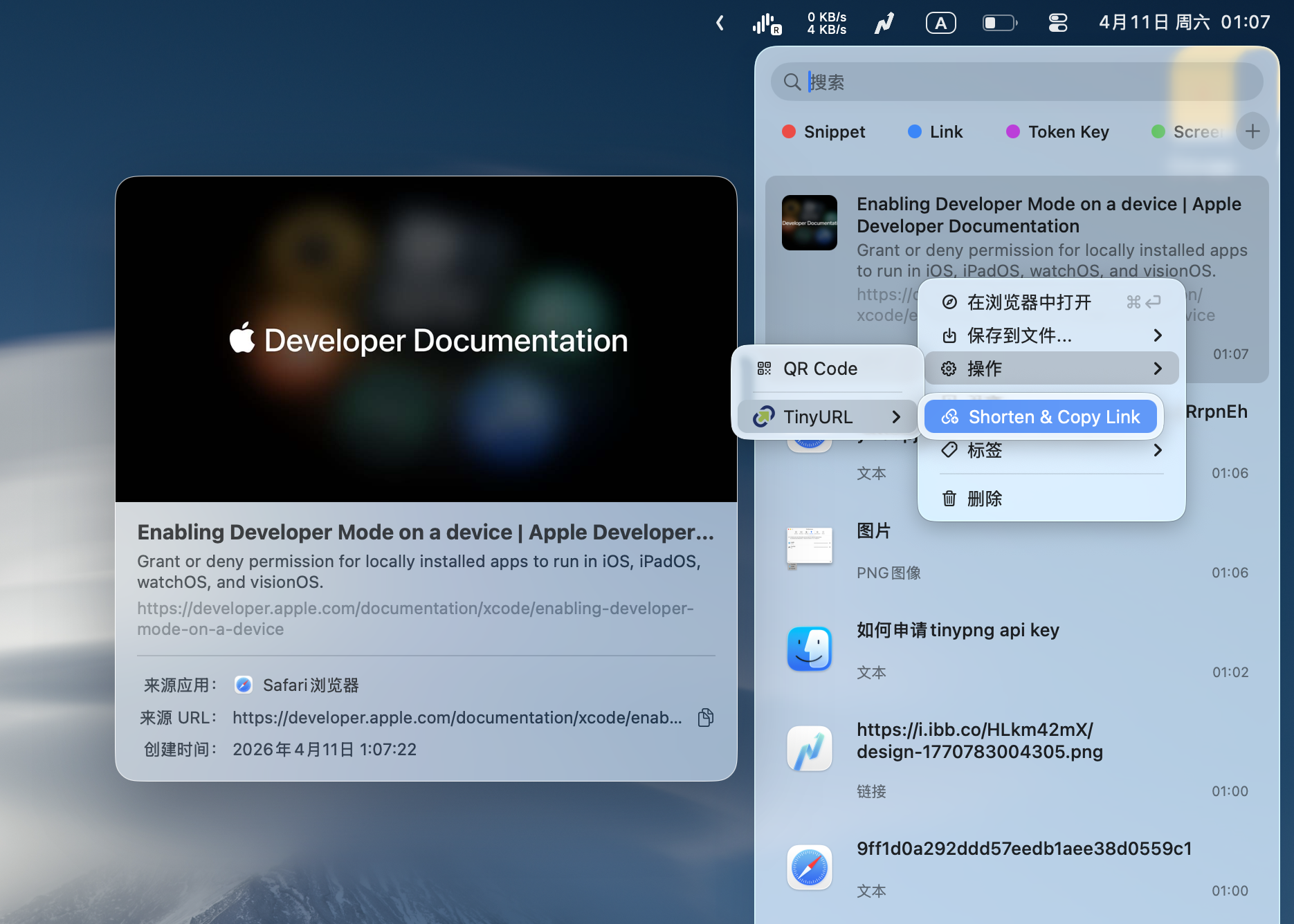
当 TinyURL 的 Key 配置完成后,受支持的链接条目会在菜单中显示 TinyURL 相关操作。
如截图所示,你可以打开条目菜单,进入 TinyURL 子菜单,并直接调用缩短链接和复制结果等操作。
- 1如果菜单中没有出现 TinyURL 子菜单,优先确认 Services 中的 Key 是否已经成功保存。
如果 TinyURL 的 token 在 Lucent 中无法使用,建议优先确认 token 是否来自创建完成后的弹窗,并检查 API 页面里是否勾选了所需权限。