如何使用第三方 API Key更新于 2026年4月11日•5 分钟阅读
申请 ImgBB API Key
如果你希望在 Lucent 中使用 ImgBB,需要先创建 ImgBB 账号,通过邮件完成激活,然后从 ImgBB 的 API 页面生成 API Key。以下教程会完整介绍这套配置流程。
重点摘要
- ImgBB 需要先注册账号,因此 API Key 的流程是从创建账户开始,而不是直接填写 Key 表单。
- 你需要先完成邮箱激活,之后才能正常进入账号页和 API 页面。
- 当 Key 成功添加到 Lucent 后,图片条目就可以直接从菜单中调用 ImgBB 相关操作。
1. 打开 ImgBB 并创建账号
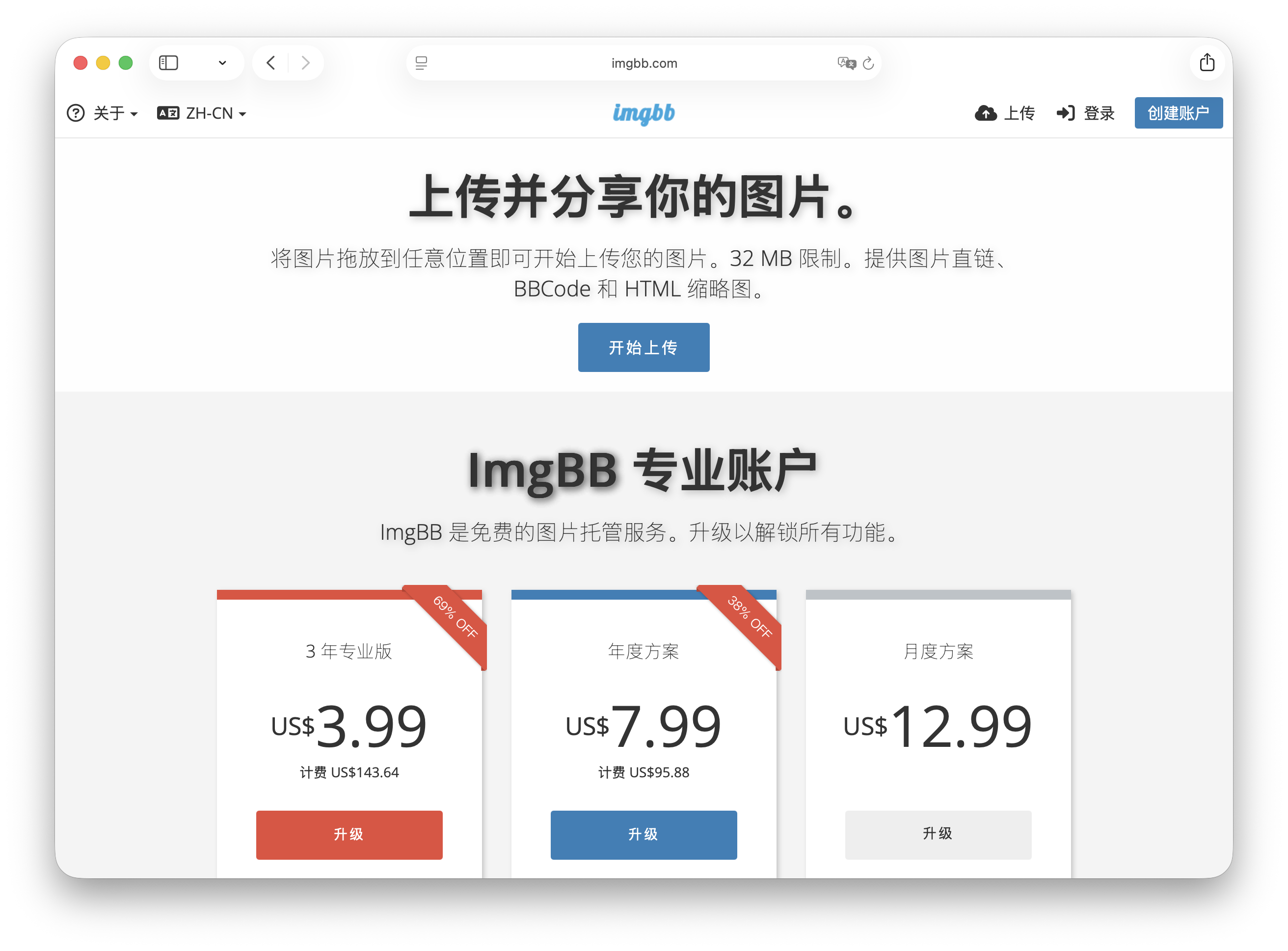
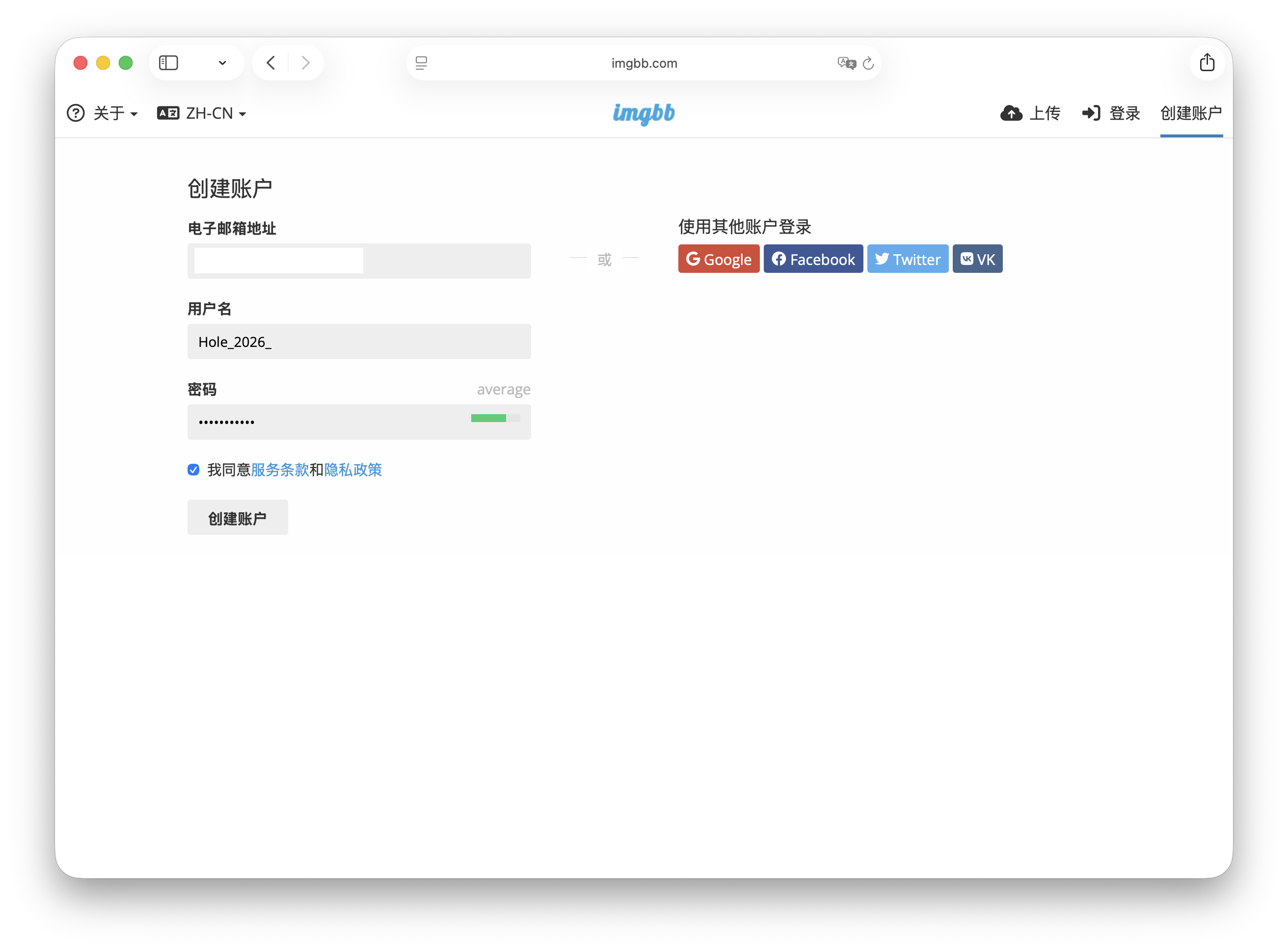
先打开 ImgBB 官网,然后点击右上角的创建账户。ImgBB 需要你先填写邮箱、用户名和密码,之后才能继续进入 API 配置流程。
填写注册表单并勾选服务条款后,提交表单即可创建账号。
2. 通过邮件激活账号
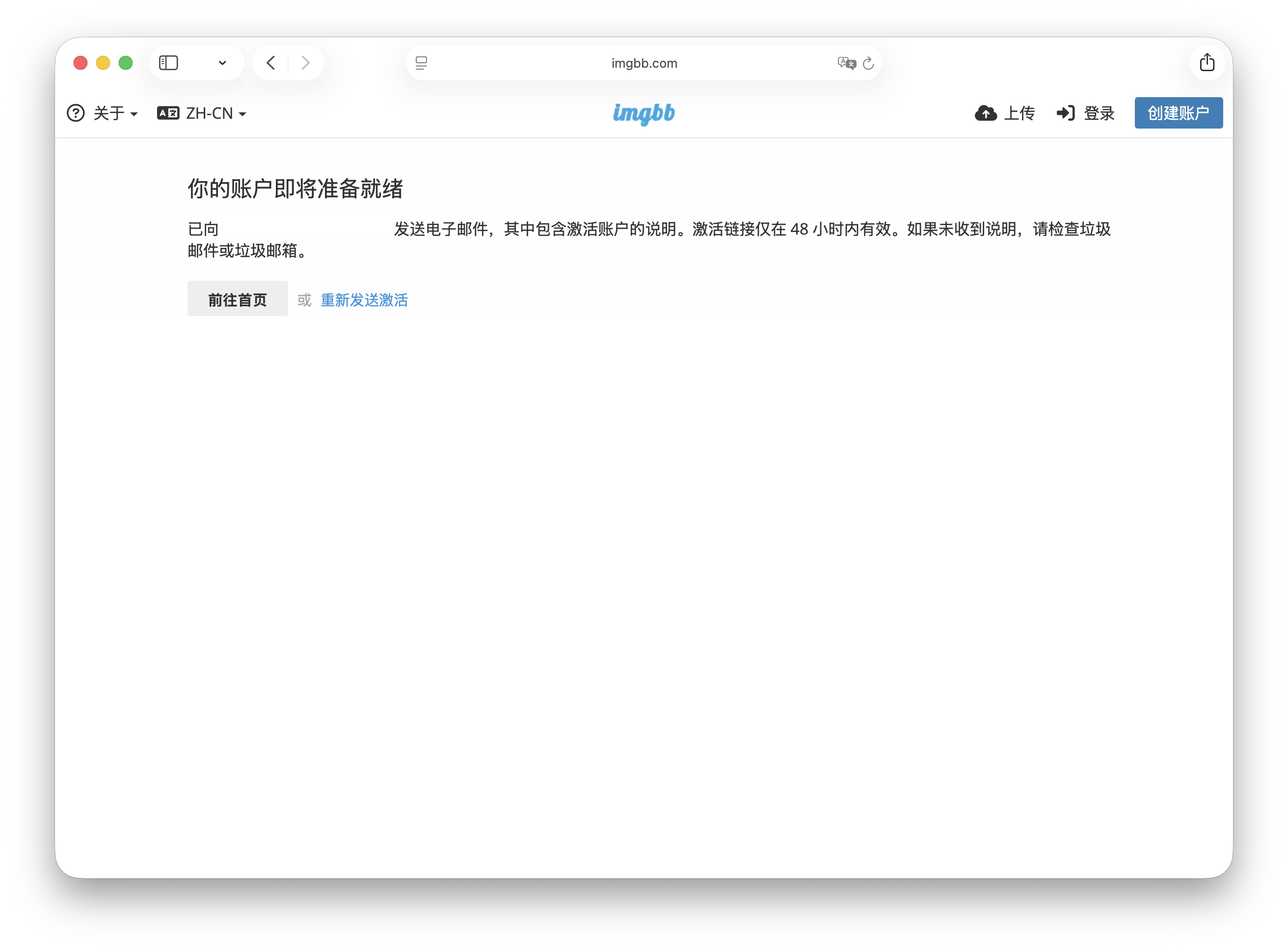
注册完成后,ImgBB 会提示你通过邮件激活账号。这个激活链接有时效限制,因此建议立即完成这一步。
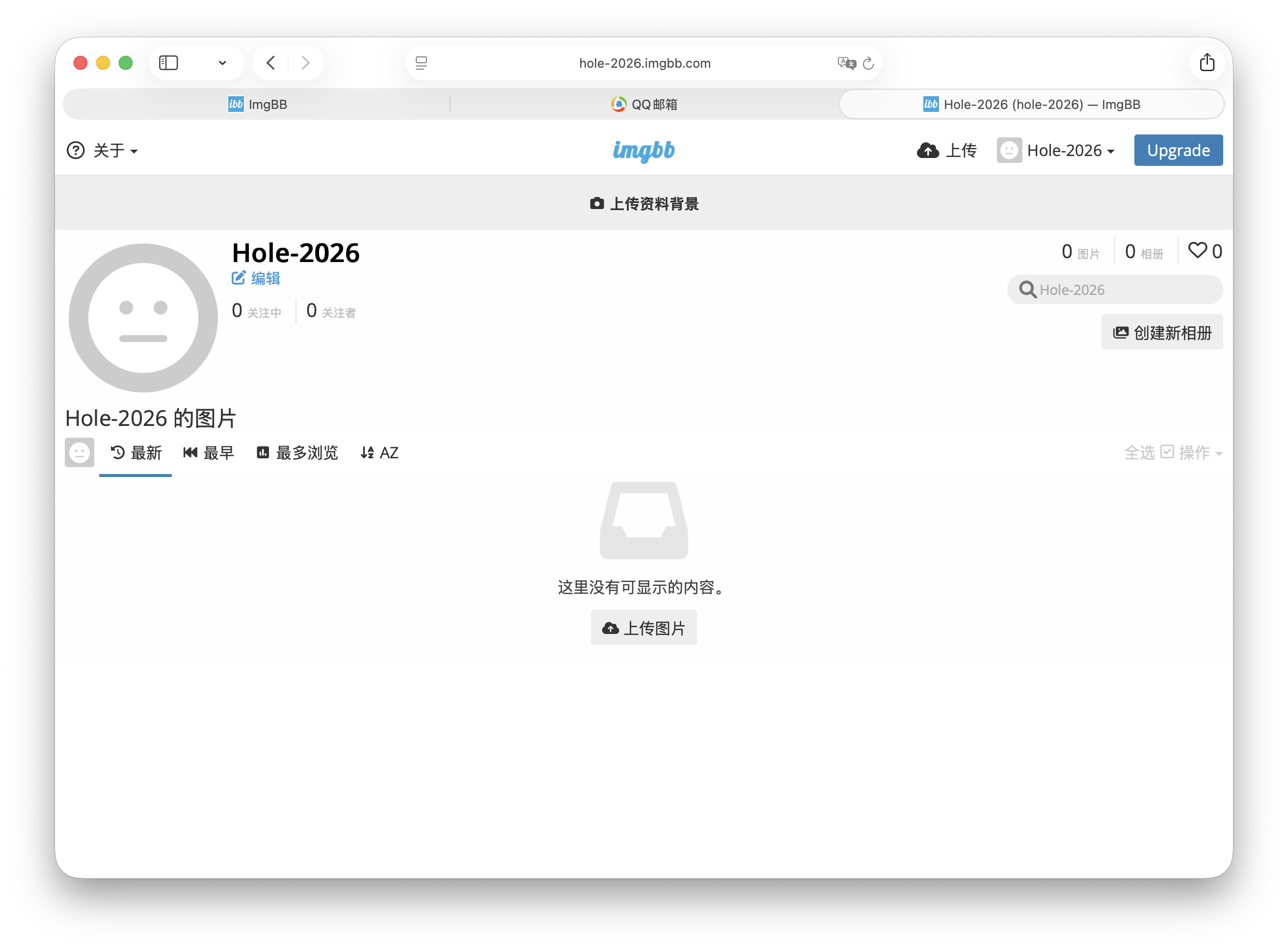
打开 ImgBB 发来的邮件,点击其中的激活链接,完成账号初始化。
- 1如果邮件没有收到,先检查垃圾邮箱,再决定是否重新发送。
3. 打开 API 页面并复制 Key
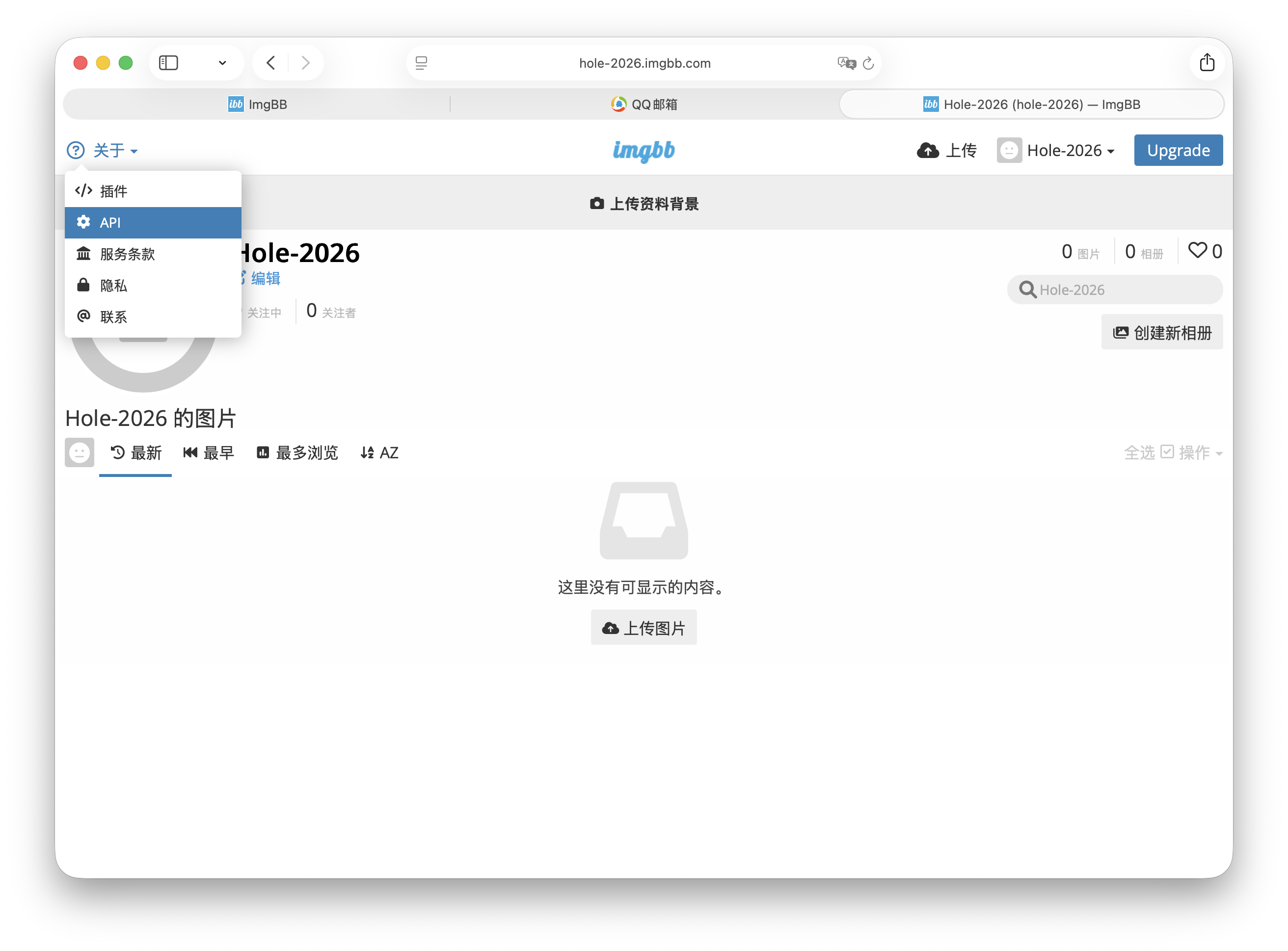
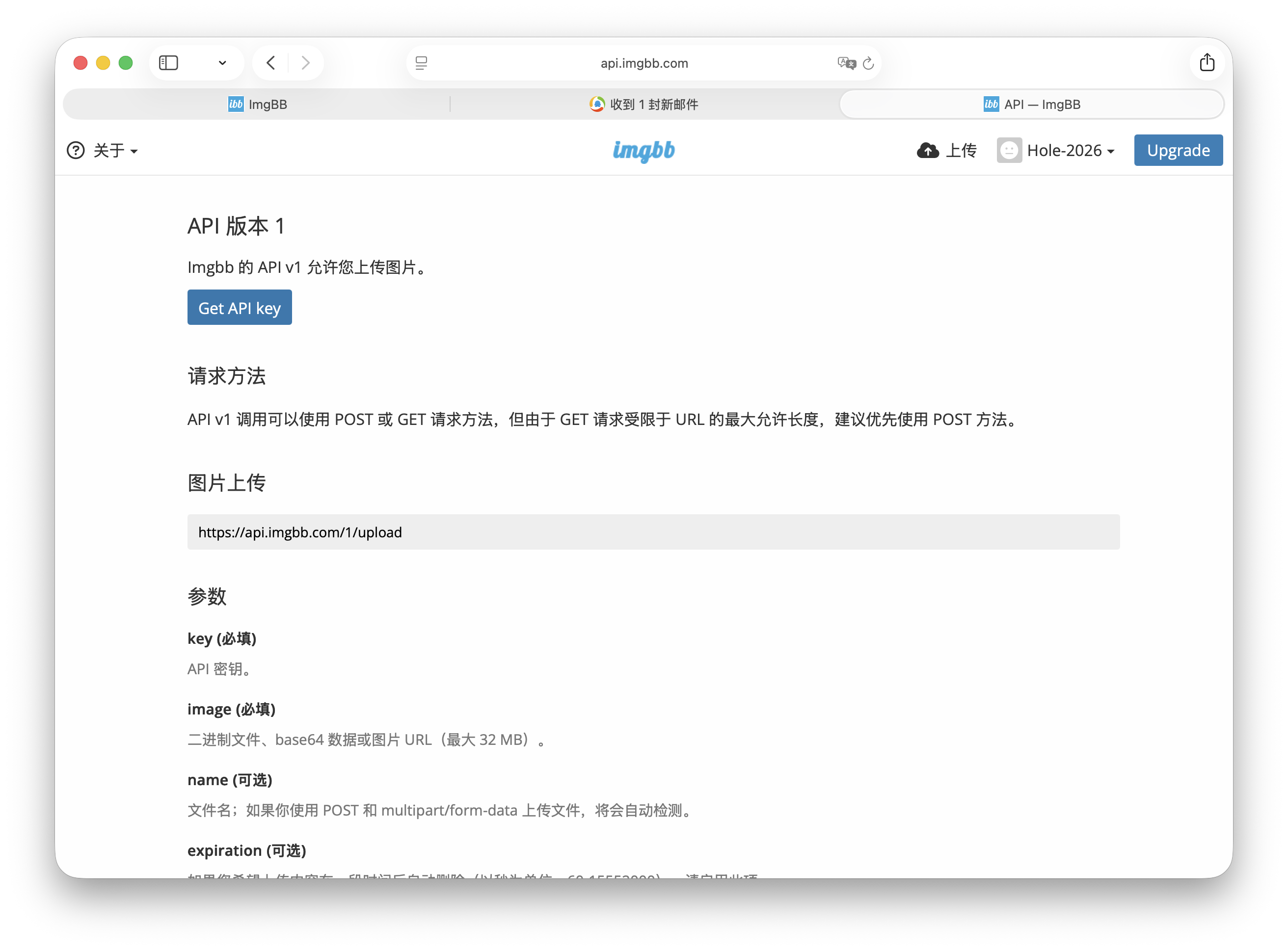
在账号页中,打开左上角的“关于”菜单并选择 API,即可进入 ImgBB 的 API 页面,页面上会显示 Get API key 按钮。
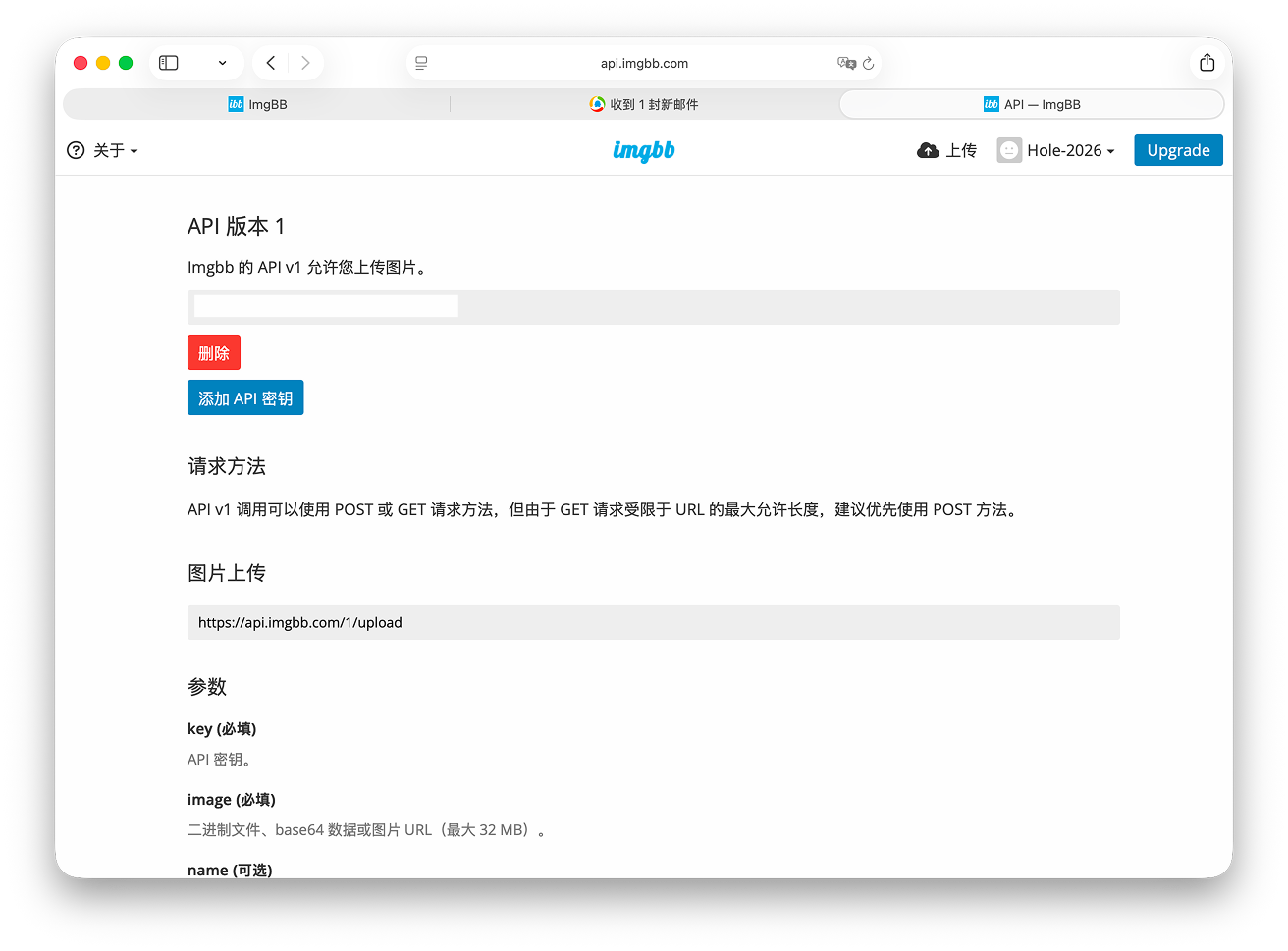
点击 Get API key 之后,ImgBB 会立即在页面上生成并显示 API Key。将它复制出来并妥善保管。
4. 在 Lucent 中配置 ImgBB Key
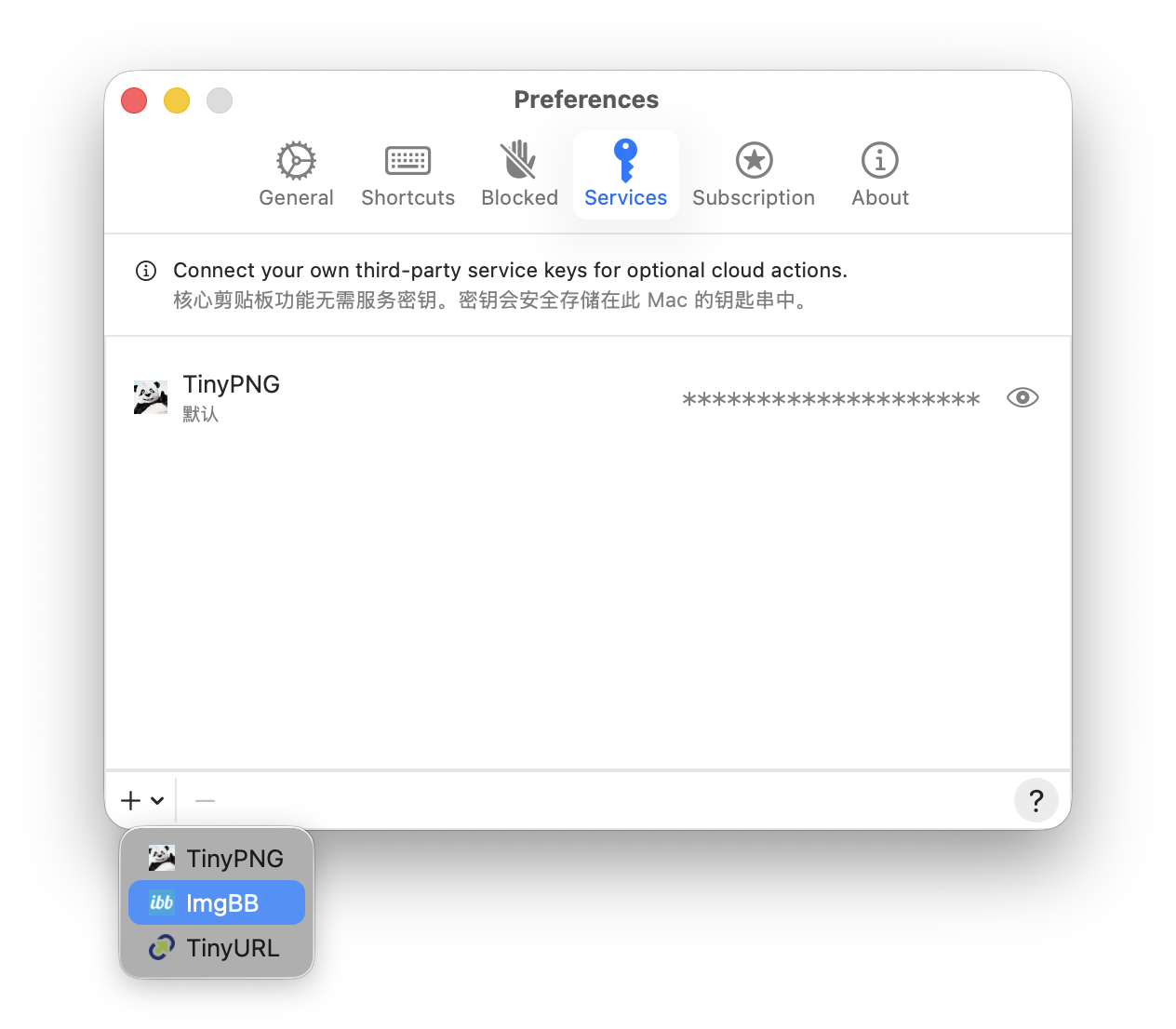
打开 Lucent 的 Preferences,进入 Services 标签页。在左下角打开服务选择菜单,并从 TinyPNG 切换到 ImgBB。
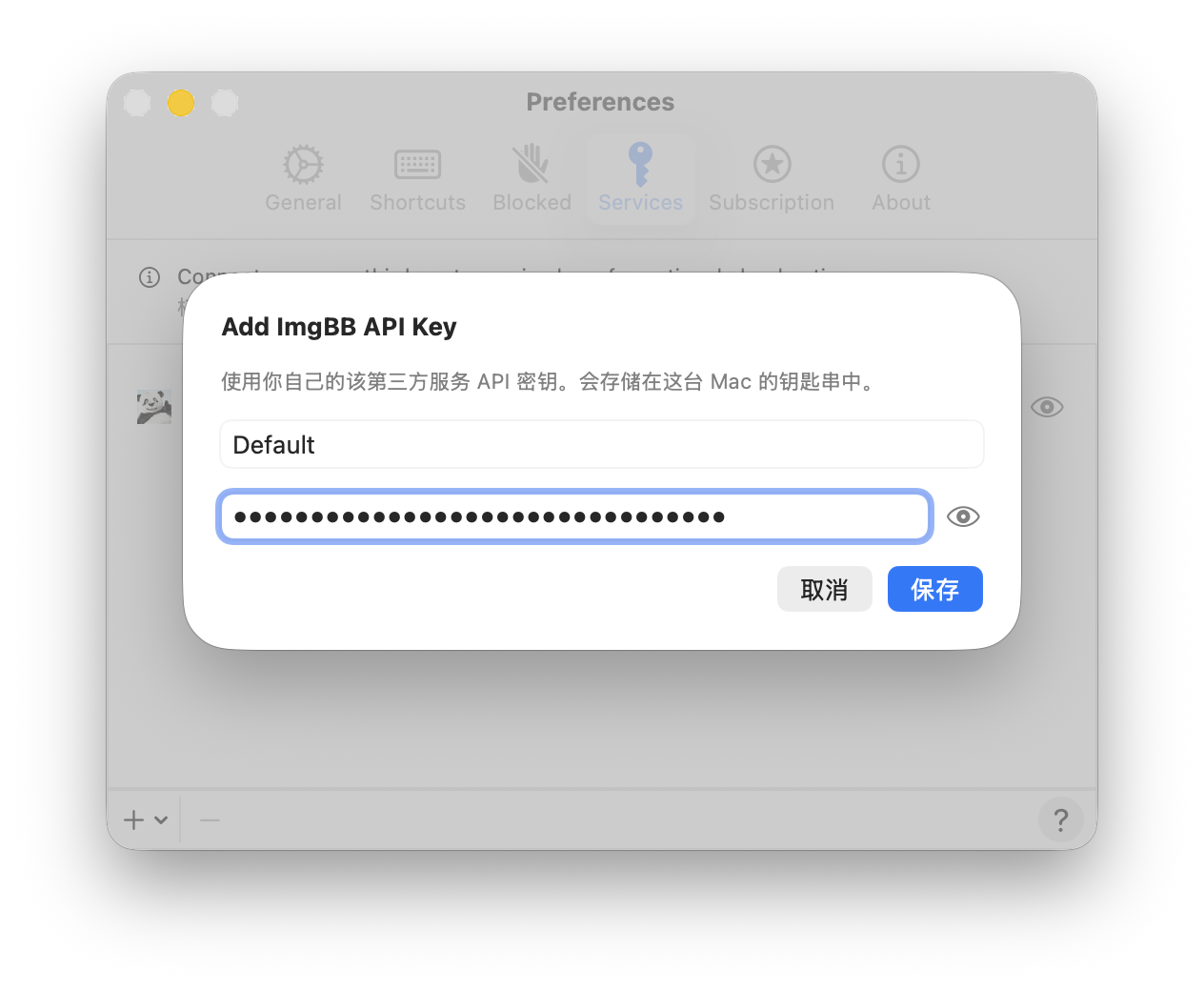
选择 ImgBB 之后,把刚刚复制的 Key 粘贴到 Add ImgBB API Key 弹窗中,然后点击保存。
- 1Lucent 会将这个 Key 存储在 macOS 钥匙串中,因此后续可以在同一个 Services 页面里进行替换或删除。
5. 在图片条目的菜单中使用 ImgBB
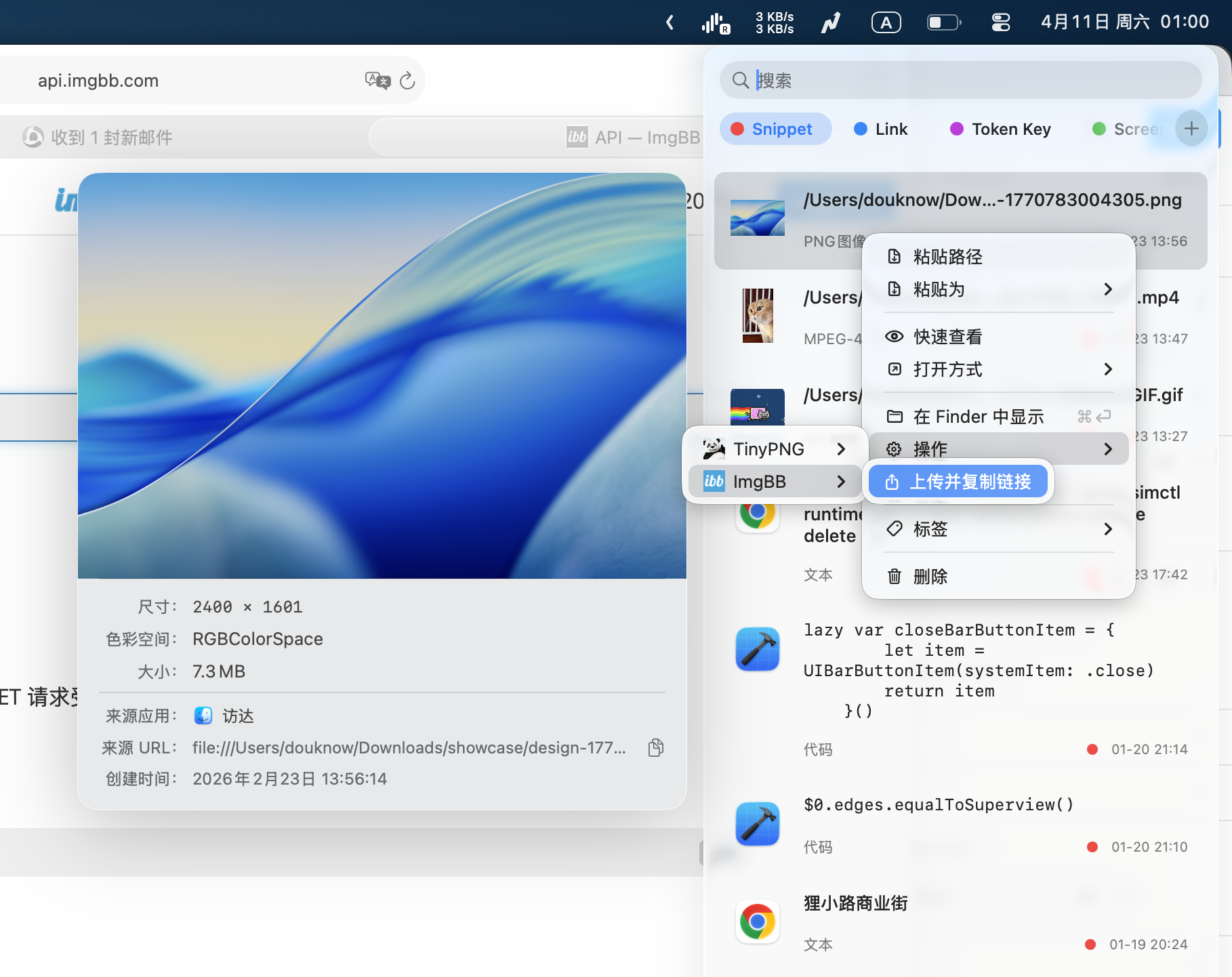
当 ImgBB 的 Key 配置完成后,受支持的图片条目会在菜单中显示 ImgBB 相关操作。
如截图所示,你可以打开图片条目的菜单,进入 ImgBB 子菜单,并直接调用“上传并复制链接”这类操作。
- 1如果菜单中没有出现 ImgBB 子菜单,优先确认 Services 中的 Key 是否已经成功保存。
如果账号激活后在 API 页面里仍然看不到 Key,建议先确认当前登录的是正确的 ImgBB 账号,再重新执行 Get API key 操作。